Screen Builder Pro – user guide
Everything you need to design, schedule and publish your info screens – step by step, with pictures from the builder.
Getting started
Screen Builder Pro is where you design what your info screens show. You place text, images and live widgets (weather, clock, news, menus, queue numbers …) on a canvas, arrange them into scenes that play one after another, and save – the screen updates by itself.
Your first screen in 6 steps
- Log in and open Screen Builder.
- Type your screen's code in the SCREEN KEY box at the bottom left (you find it in your user panel next to the screen). The builder loads what that screen shows today – or starts a blank canvas for a new screen.
- Pick a starting point: click TPL for a ready-made template, or start empty.
- Add content from the ADD tab and drag it into place on the canvas.
- Click an item to change it – text and images in EDIT, widgets in WGT.
- Click 🗄️ Save Layout. Then ▶ Preview to see exactly what the screen shows.
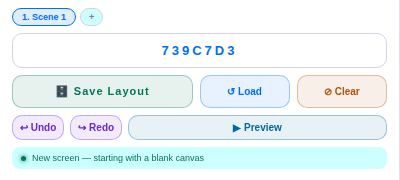
The builder at a glance
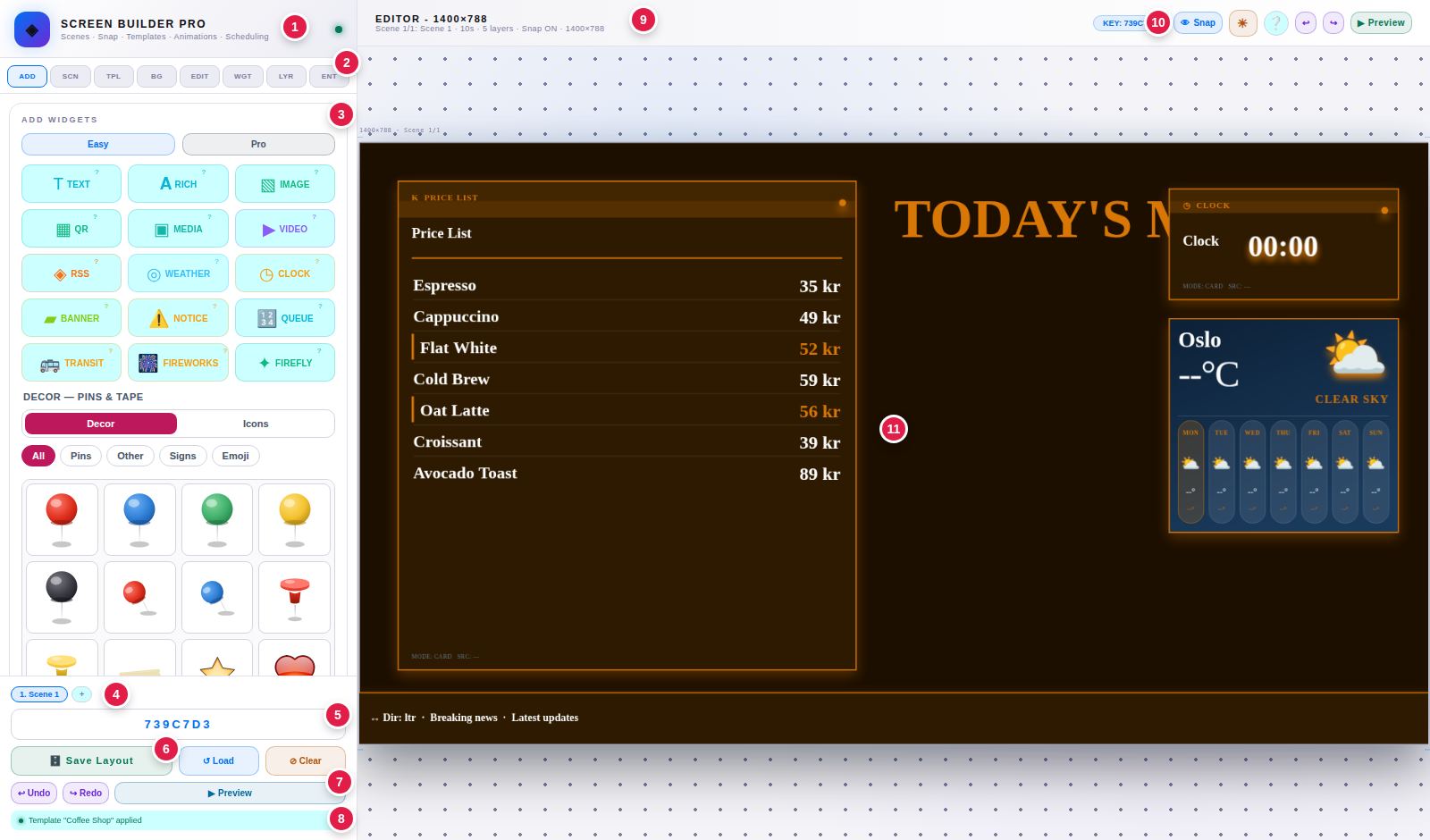
- Header – the dot on the right shows status: green OK, amber working, red error.
- Tabs – ADD, SCN (scenes), TPL (templates), BG (background), EDIT, WGT (widget), LYR (layers), ENT (enterprise).
- The panel for the selected tab.
- Scene chips – one per scene; click to switch, “+” adds a scene.
- SCREEN KEY – which screen you are editing.
- Save Layout, Load, Clear.
- Undo, Redo, Preview.
- Status line – the latest message (saved, loaded, errors).
- Editor title – size, scene, number of layers and whether Snap is on.
- Tools – Snap on/off, light/dark theme, help ❔, undo/redo and Preview.
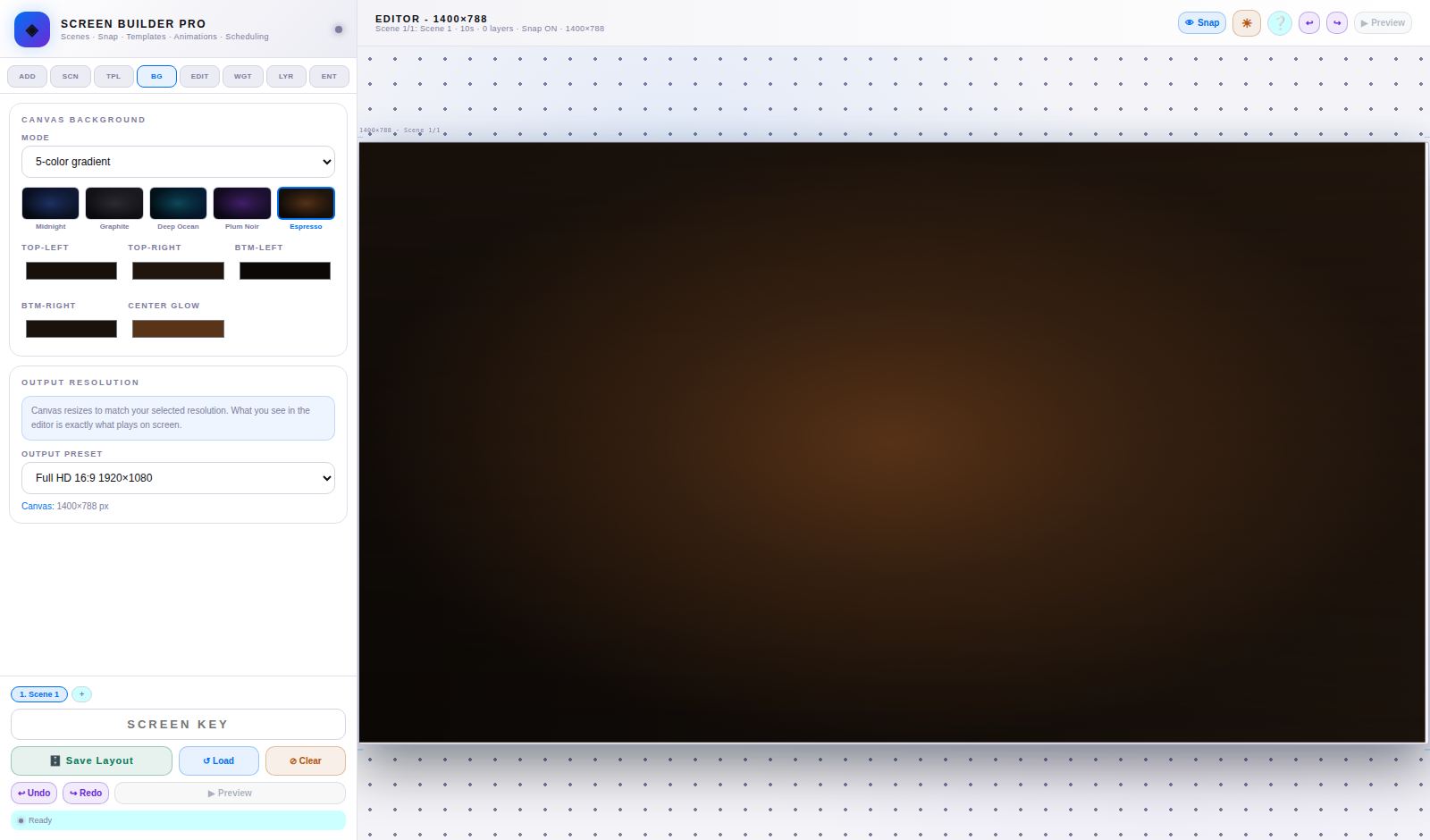
- The canvas – exactly what the screen will show.
Working on the canvas
- Select an item by clicking it. The builder jumps to the right tab: widgets open WGT, text, images, QR codes and icons open EDIT.
- Move by dragging. With Snap on, items click into line with the canvas edges and with each other, and guide lines appear.
- Resize with the round handles. Widgets are redrawn at their new real size (never stretched). Resizing a text box changes the font size.
- Rotate with the handle above the item.
- Select several by dragging a box around them, or Shift-click.
- Rich Text: double-click it to open the text editor again.
Keyboard shortcuts
| Keys | Action |
|---|---|
| Ctrl + Z | Undo (up to 40 steps) |
| Ctrl + Y | Redo |
| Ctrl + D | Duplicate the selected item |
| Delete | Delete the selected item (Backspace also works) |
| ← ↑ → ↓ | Nudge 1 pixel |
| Shift + ← ↑ → ↓ | Nudge 10 pixels |
On Mac use ⌘ instead of Ctrl. Shortcuts are paused while you type in a field. Locked items cannot be moved or deleted.
Screen key, saving and preview
- SCREEN KEY – the code of the screen you are editing. When you type a key, the builder loads that screen automatically after a short pause.
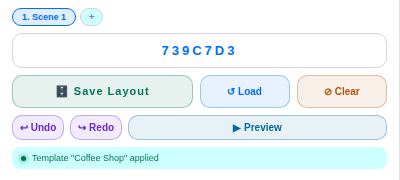
- 🗄️ Save Layout – saves all scenes and publishes them to the screen. The status line shows “Saved · ID … · n scene(s)”.
- ↺ Load – reloads the last saved version (unsaved changes are lost).
- ⊘ Clear – removes every item from the current scene (asks first). The background stays.
- ↩ Undo / ↪ Redo – step back and forward.
- ▶ Preview – opens the real player in a new tab with the saved version. Save first to see your latest changes.
Adding content (ADD)
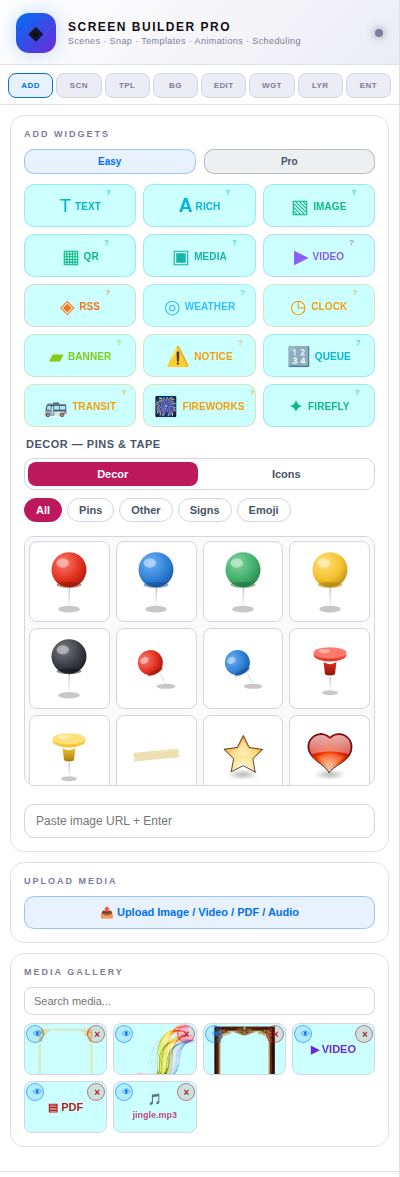
The ADD tab holds everything you can put on the canvas:
- Add Widgets – switch between Easy (the most used) and Pro (business and data widgets). Click a tile to add it. The small ? on each tile opens help for that widget.
- Decor — Pins & Tape – decorative pins, tape, stickers, and the Icons library.
- Paste image URL + Enter – add a picture from the internet.
- Upload Media – upload images, videos, PDFs and audio.
- Media Gallery – everything you have uploaded.
All widgets
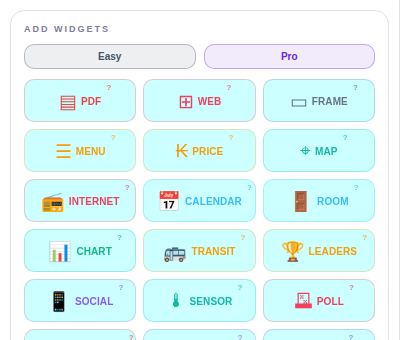
Click Pro to see the second group of widgets. Some widgets need a plan or add-on – see Plans and upgrades.
| Widget | Group | |
|---|---|---|
| ▣ | Media Playlist | Easy |
| ▶ | Video | Easy |
| ◈ | RSS Feed | Easy |
| ◎ | Weather | Easy |
| ◷ | Clock | Easy |
| ▰ | Banner Text | Easy |
| ⚠️ | Notice / Alert | Easy |
| 🔢 | Queue Number | Easy |
| 🚌 | Transit | Easy |
| 🎆 | Fireworks | Easy |
| ✦ | Firefly | Easy |
| ▤ | PDF Viewer | Pro |
| ⊞ | Web / iFrame | Pro |
| ▭ | Frame | Pro |
| ☰ | Menu Board | Pro |
| ₭ | Price List | Pro |
| ⌖ | Map | Pro |
| 📻 | Internet Radio | Pro |
| 📅 | Calendar | Pro |
| 🚪 | Room Booking | Pro |
| 📊 | Chart / KPI | Pro |
| 🏆 | Leaders | Pro |
| 📱 | Social Wall | Pro |
| 🌡 | Sensor / IoT | Pro |
| 🗳 | Poll | Pro |
| ⏱ | Countdown | Pro |
| 📈 | Power BI | Pro |
| 🔷 | SAP Data | Pro |
| 👋 | Welcome | Pro |
| 💹 | Markets | Pro |
| 📡 | Live Stream | Pro |
Images, uploads and the media gallery
- From the internet: paste the image address in Paste image URL + Enter and press Enter.
- Upload: click 📤 Upload Image / Video / PDF / Audio. The file is added straight to the canvas: an image as a picture, a video as a Video widget, a PDF as a PDF Viewer, and an MP3 as an Internet Radio widget.
- Media Gallery: click a file to add it again. Search with the box above. 👁 previews it (with ⊕ Insert, + Playlist, ⎘ Copy URL, 🗑 Delete); ✕ deletes it.
- If a Media Playlist is selected on the canvas, gallery clicks and + Add to selected playlist add the file to that playlist instead.
Decor and icons
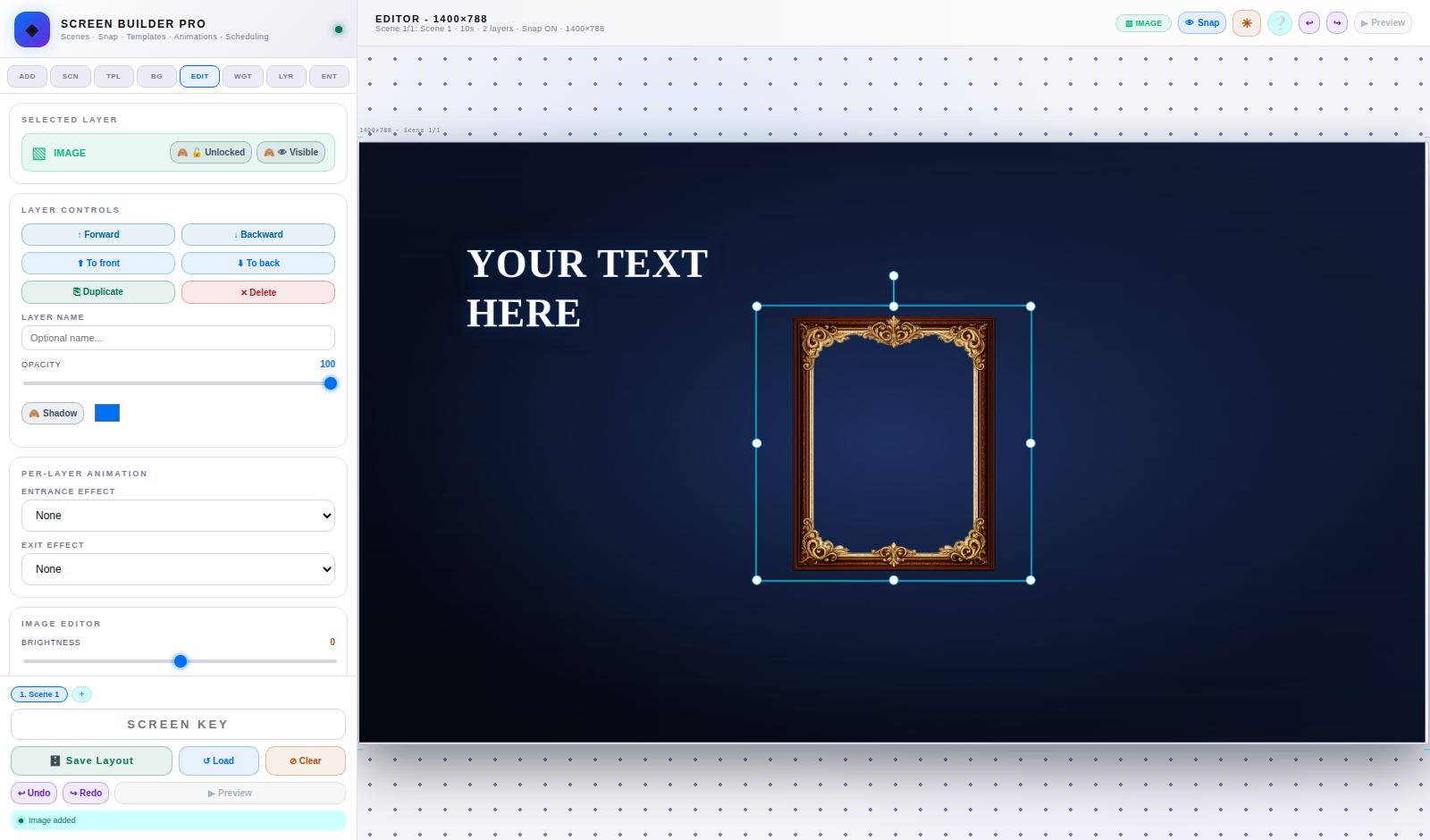
Under Decor — Pins & Tape you choose between Decor (pins, tape, stickers, emoji, frames) and Icons – a library of more than 2,000 clean icons you can colour and make glow like neon.
Decor
Pick a category (All, Pins, Other, Signs, Emoji) and click an item. If something is selected on the canvas, the decor is placed on its top edge – perfect for “pinning” a note. Each item gets a small random tilt.
Icons with neon glow
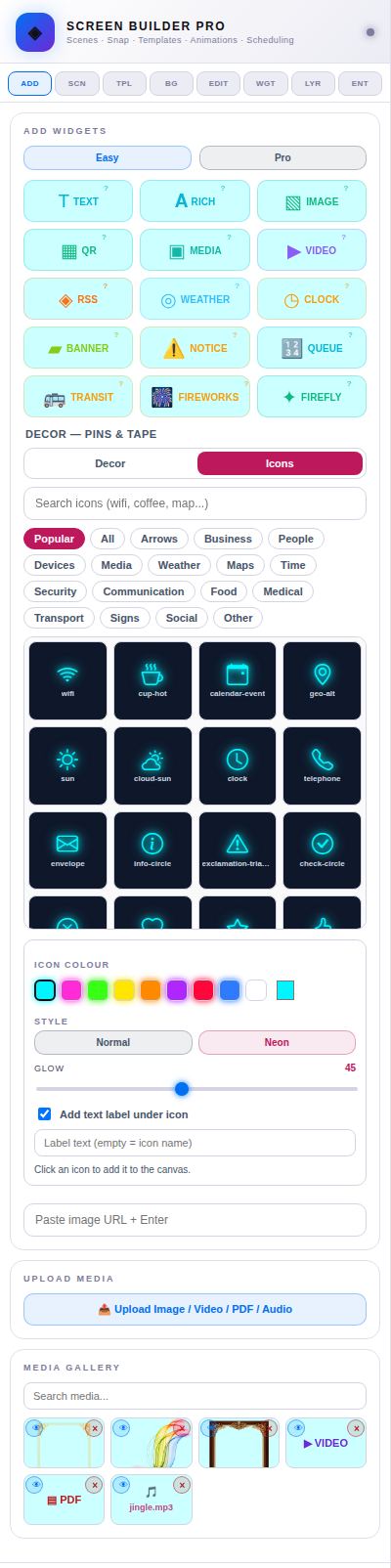
- Click Icons.
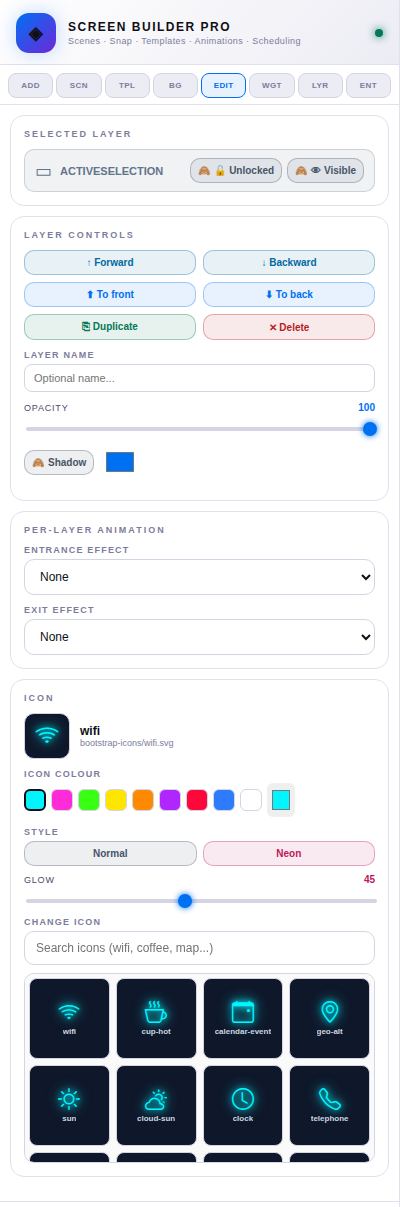
- Search (e.g. wifi, coffee, map) or pick a category – Popular shows the most useful icons for screens.
- Below the grid, choose Icon colour (9 neon colours or any colour), Style Normal or Neon, and how much Glow.
- Leave Add text label under icon ticked to get a matching caption (type your own text, or leave empty to use the icon name).
- Click the icon. It is added with its label, both selected so they move together.
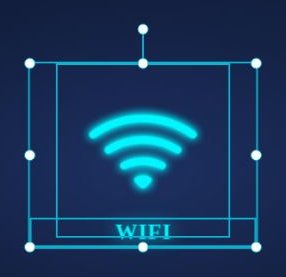
Changing an icon later: click it on the canvas. The Icon section in EDIT lets you change colour, style and glow – the label follows automatically – or swap the icon with Change icon.
QR codes and Rich Text
QR
Click QR, type the web address or text, and click OK. The QR code is placed as an image – resize it freely. To change the address, delete the code and make a new one.

Rich Text
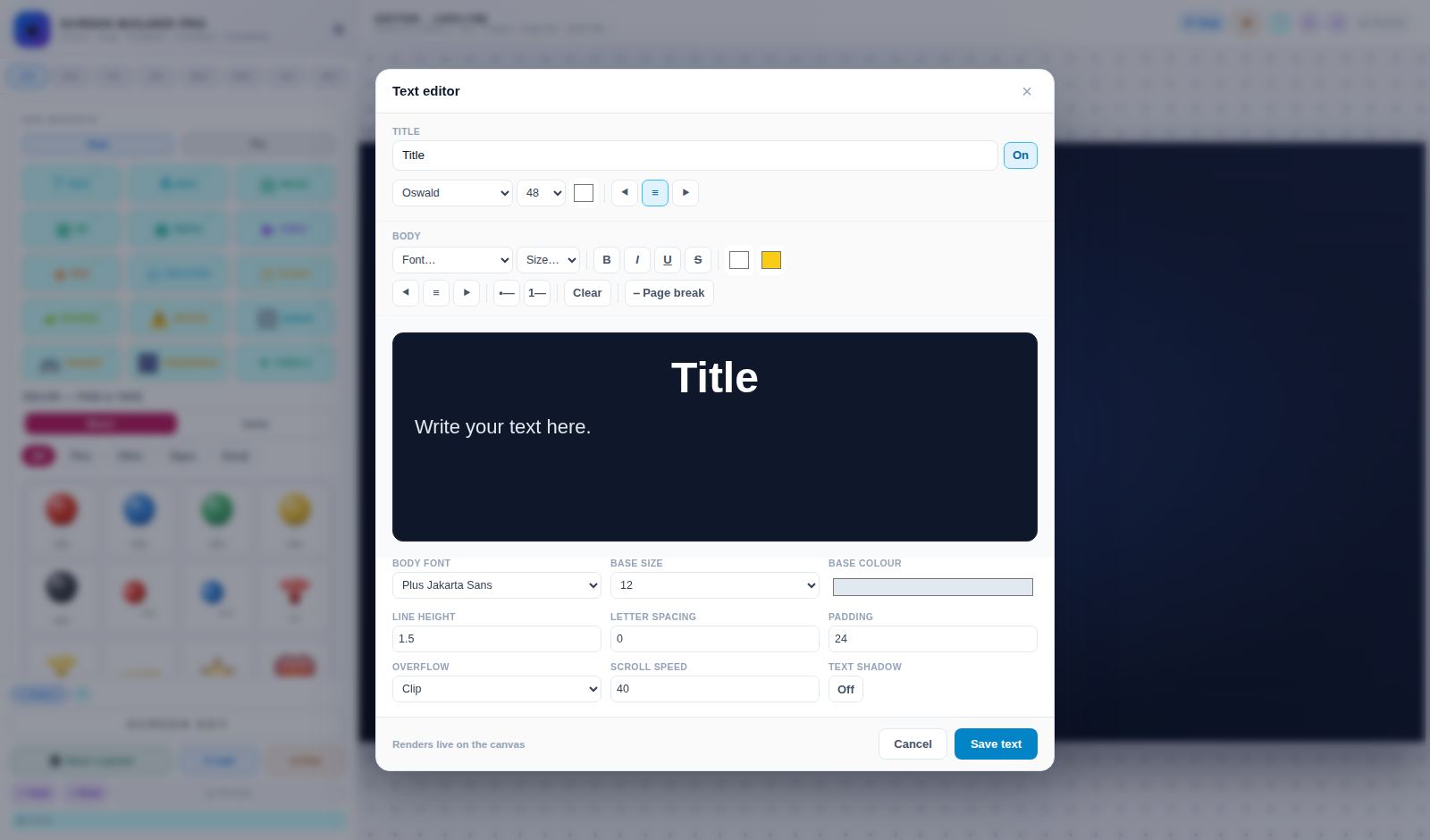
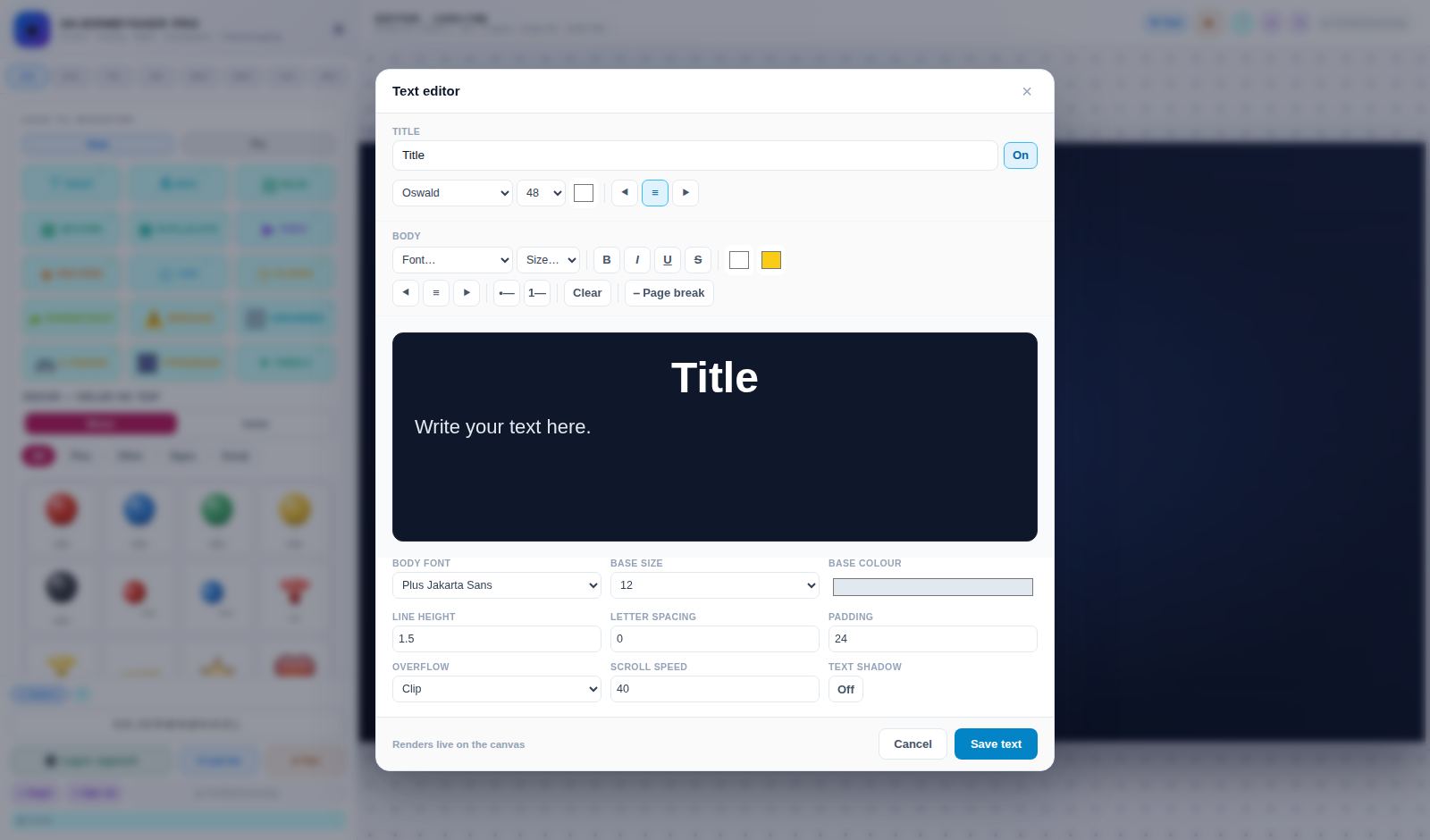
- Click RICH to open the text editor. Write a Title (optional) and the body text.
- Toolbar: font, size, bold, italic, underline, strikethrough, text colour, highlight, align left/centre/right, bullet and numbered lists, clear formatting, and ⎯ Page break.
- Settings: body font, base size and colour, line height, letter spacing, padding, text shadow.
- Overflow – what happens when the text is longer than the box: Clip, Scroll up (like song lyrics), Fade page by page, or Slideshow (one page per page break, with its own duration and transition).
- Click Save text. Double-click the text box on the canvas to edit again.
Editing text, images and layers (EDIT)
Click any item and open EDIT. The top sections are the same for every item:
Selected Layer
- 🔓 Unlocked / 🔒 Locked – a locked item cannot be clicked or moved on the canvas (select it from LYR to unlock).
- 👁 Visible / 🙈 Hidden – hide an item without deleting it.
Layer Controls
- ↑ Forward, ↓ Backward, ⬆ To front, ⬇ To back – which items lie on top.
- ⎘ Duplicate and ✕ Delete.
- Layer name – a name that helps you find it in LYR.
- Opacity and Shadow (colour and blur).
Per-Layer Animation
Entrance effect (Fade in, Slide from right/left/bottom, Zoom in/out, Bounce in, Blur in, Rotate in) with duration and delay, and an Exit effect. They play on the screen when the scene starts and ends.

Text
- Click TEXT in ADD. A box with “YOUR TEXT HERE” appears.
- Type your text in Content (or double-click the text on the canvas and type).
- Choose Font, Size, Bold/Italic/Underline, Text color, Stroke color, background colour, Align, line height and letter spacing.
- Optional: Text Animation – 25 effects (Ticker, Fade, Slide, Zoom, Bounce, Typewriter, Glitch, Neon Pulse, Rainbow, Matrix …) with Speed, Loop and ALL CAPS. Also Text Outline, Text Shadow, Text Gradient (two colours and a direction) and Text Background.
Image Editor
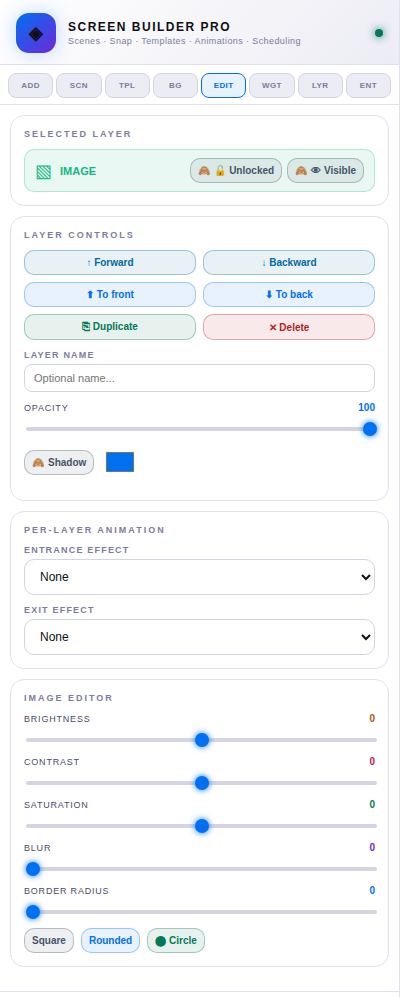
For pictures, QR codes and decor: Brightness, Contrast, Saturation, Blur, Border radius, and the quick buttons Square, Rounded, ⬤ Circle (great for staff photos).
Widget settings (WGT)
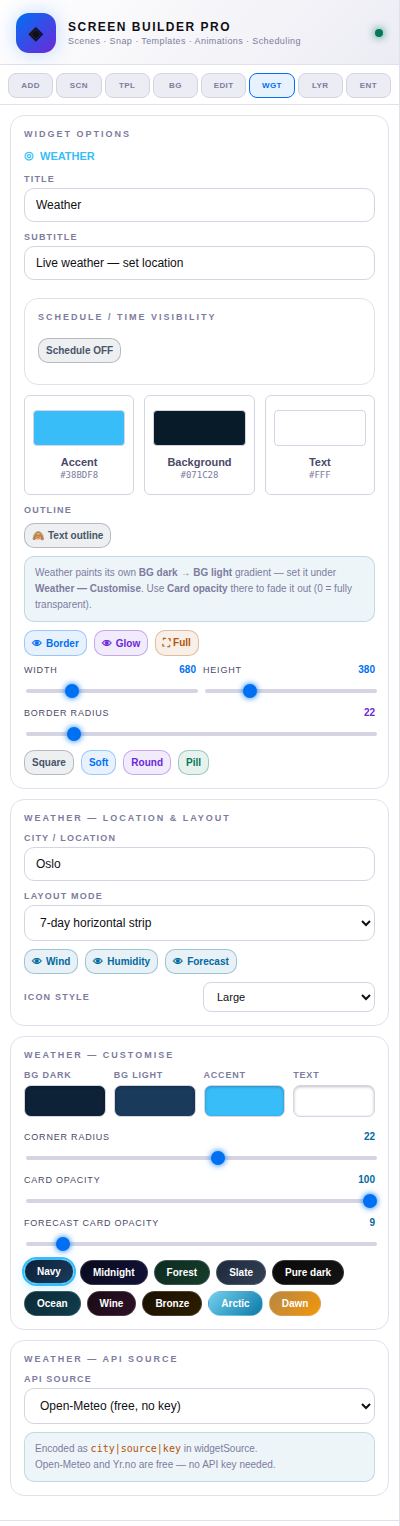
Click a widget on the canvas – WGT opens. The first section, Widget Options, is the same for every widget:
- Title and Subtitle shown in the widget header.
- Schedule / Time Visibility – click Schedule OFF to turn it on, then set Show from time, Hide after time, optional start and end dates, and Days. No days selected means every day. The widget is only shown in that window – perfect for lunch menus, happy hour or opening hours.
- Accent, Background and Text colours.
- Text outline – an outline around all text in the widget.
- Background style: Solid, Transparent, Glass (frosted, with blur) or Gradient, plus BG Opacity.
- Border, Glow and ⛶ Full (fill the whole canvas).
- Width, Height, Border radius with quick buttons Square, Soft, Round, Pill.
Below it comes the section for the widget type – see the widget reference.
Widget reference
Every widget below shows how it looks when added, and its own settings in WGT (below the common Widget Options). Click a picture to enlarge it.
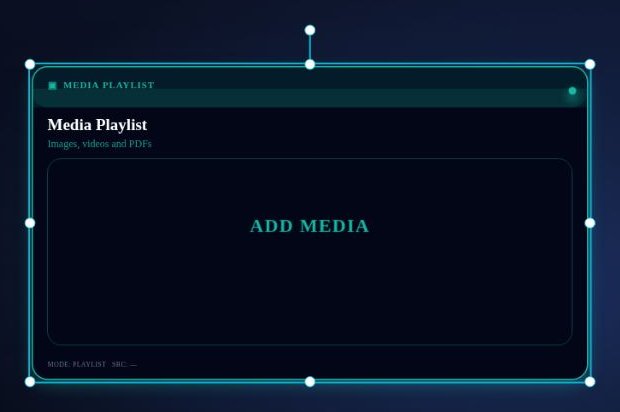
▣ Media Playlist
A slideshow of images, videos and PDFs that plays in order with transitions.
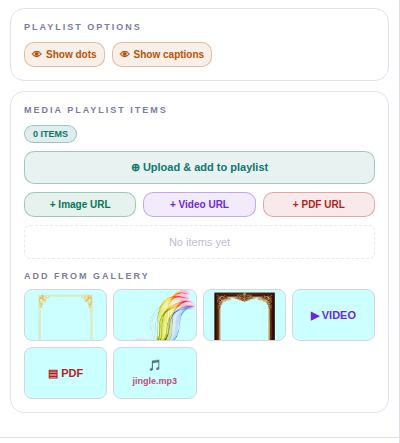
Settings
- Show dots / Show captions – page dots and item titles on screen.
- + Image URL, + Video URL, + PDF URL – add an empty item and paste its address.
- Each item: Type, URL, Title, Duration (0 = full length for video), Fit (Cover/Contain), Transition (Fade, Slide, Zoom, Blur…). Videos also have Sound and Loop; PDFs have Start page.
- Use ↑ ↓ to reorder, the On/Off switch to skip an item without deleting it, ✕ to remove it.
- Add from gallery – click any file in your media gallery to append it.
▶ Video
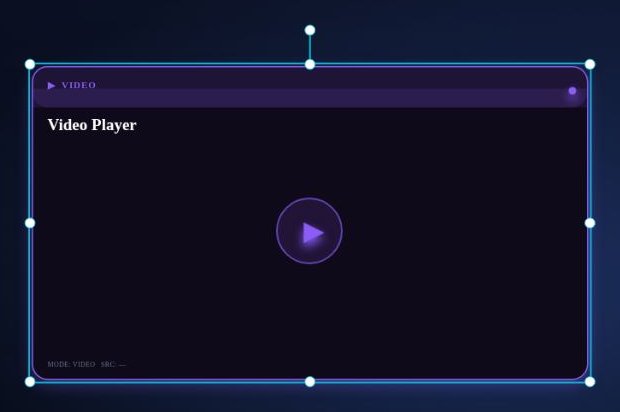
Plays an uploaded video file or a YouTube link.
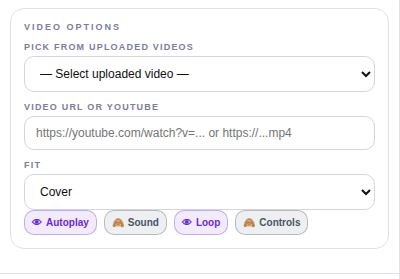
Settings
- Pick from uploaded videos or paste a Video URL or YouTube link.
- Fit: Cover (fills, may crop), Contain (whole video, may show bars), Fill (stretch).
- Switches: Autoplay, Sound, Loop, Controls.
◈ RSS Feed
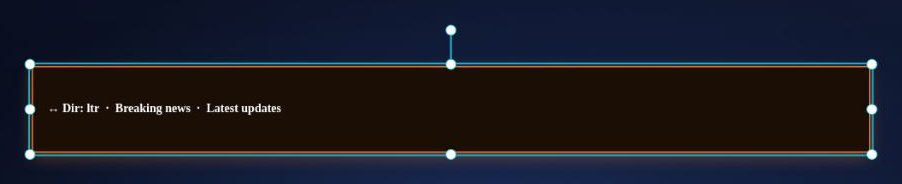
Live news as a scrolling ticker, list, cards or a single headline from any RSS address.
Settings
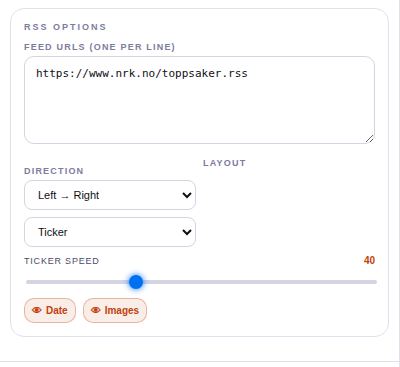
- Feed URLs – one address per line; several feeds are mixed.
- Direction: left→right or right←left (for right-to-left languages).
- Layout: Ticker, List, Cards, Headline.
- Ticker speed 5–120, and switches for Date and Images.
◎ Weather
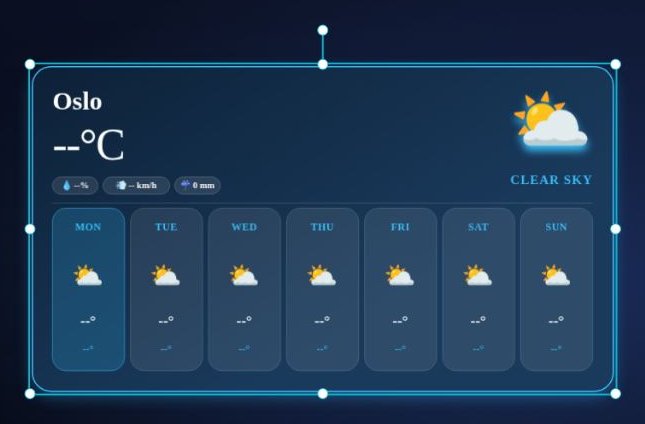
Current weather and forecast for any city. Free on every plan.
Settings
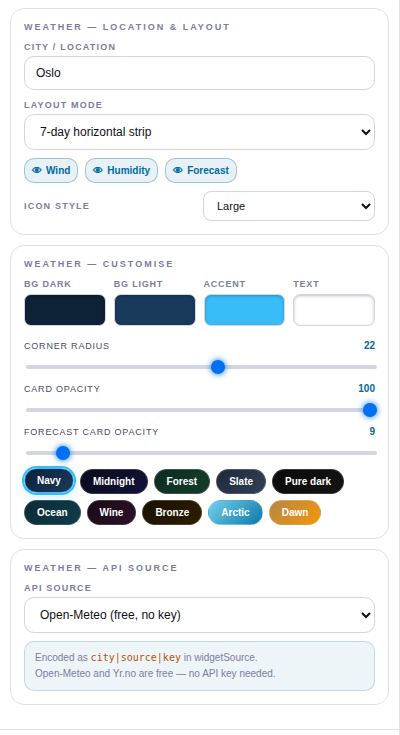
- City / Location – e.g. Oslo, Bergen, London.
- Layout mode – 11 designs: Minimal, Split, 3-day + clock, 7-day horizontal, 7-day vertical, Compact vertical 4-day list, and Layout 1–5.
- Switches Wind, Humidity, Forecast; Icon style Large/Small/None.
- Weather — Customise: BG dark / BG light colours, Accent, Text, Corner radius, Card opacity, Forecast card opacity, plus ten one-click colour presets (Navy, Midnight, Forest …).
- API source: Open-Meteo or Yr.no (free, no key), OpenWeatherMap (needs your API key), Yahoo (fallback).
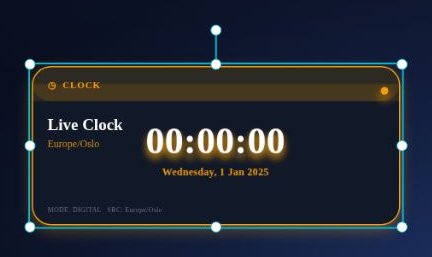
◷ Clock
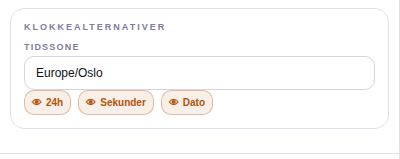
A live digital clock with date for any time zone.
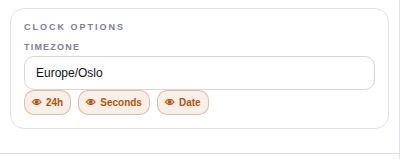
Settings
- Timezone – for example Europe/Oslo, Europe/London, America/New_York.
- Switches 24h, Seconds, Date.
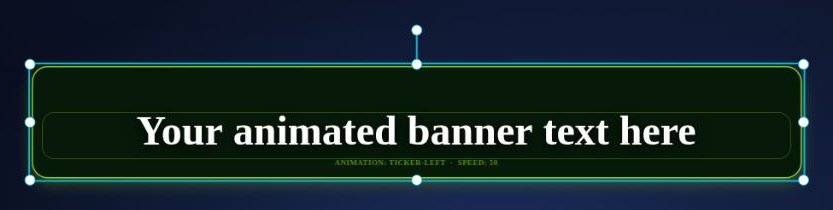
▰ Banner Text
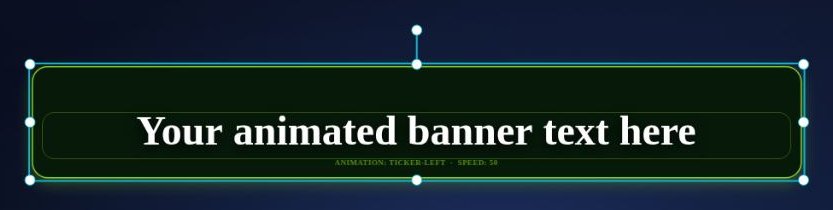
A big line of text with one of 25 animations – ticker, zoom, neon pulse, typewriter, glitch and more.
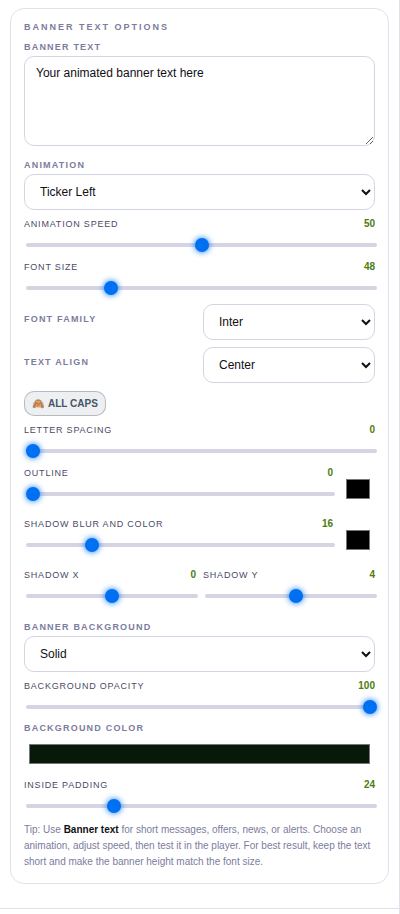
Settings
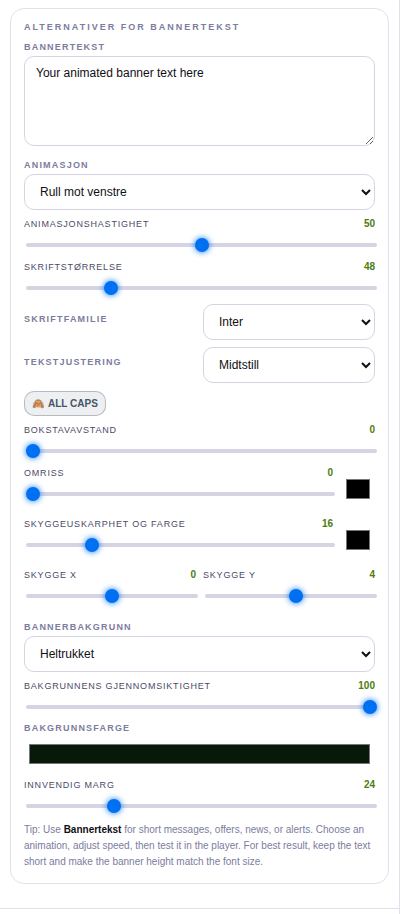
- Banner text and Animation (None, Ticker left/right, Fade, Slide, Zoom, Bounce, Shake, Wave, Typewriter, Glitch, Neon Pulse, Blink, Rainbow, Matrix, Swing, Heartbeat, Rubber, Spin, Flip).
- Animation speed, Font size, Font family, Text align, ALL CAPS, Letter spacing.
- Outline and Shadow (blur, colour, X/Y offset) for glowing or outlined text.
- Banner background: Solid, Transparent or Gradient, with opacity and Inside padding.
⚠️ Notice / Alert
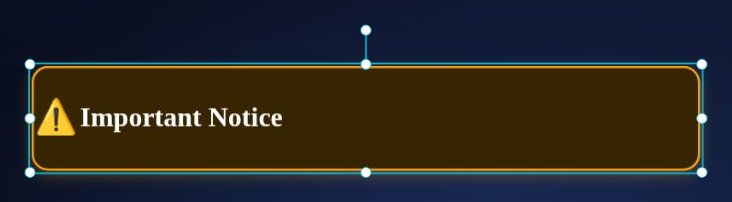
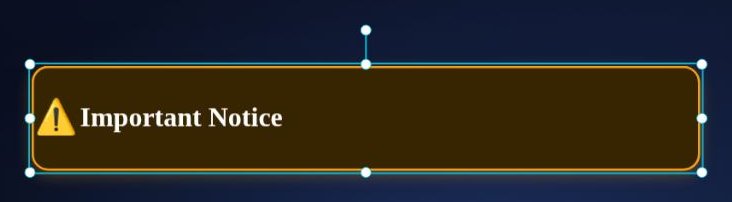
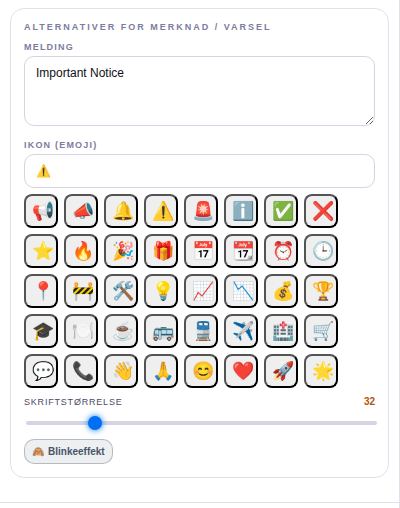
An attention box with an emoji icon and an optional blinking effect.
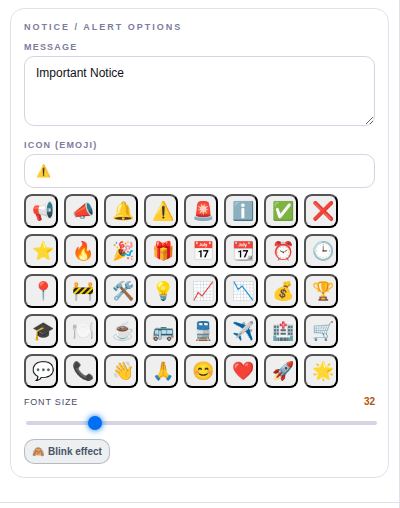
Settings
- Message – the text to show.
- Icon (emoji) – type one or click one of the 40 ready emojis.
- Font size 12–120 and Blink effect.
🔢 Queue Number
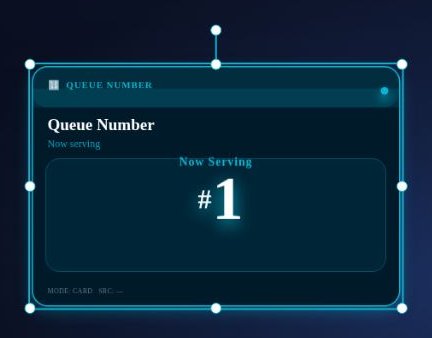
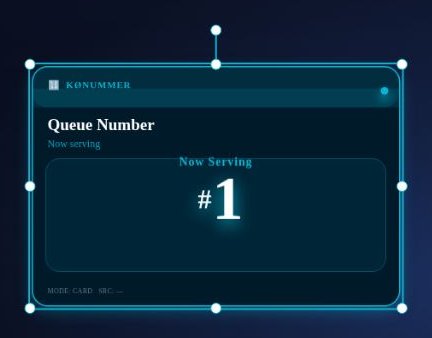
Shows "Now serving" numbers, with optional chime and voice announcement.
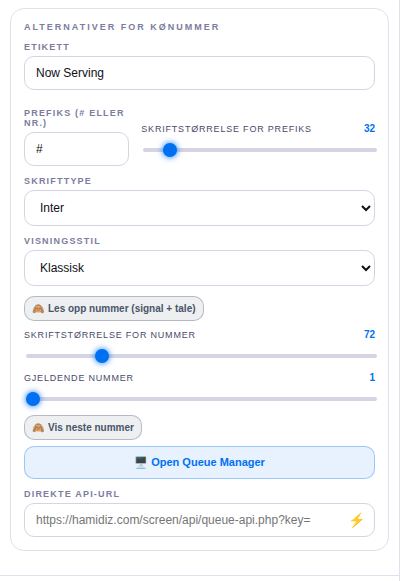
Settings
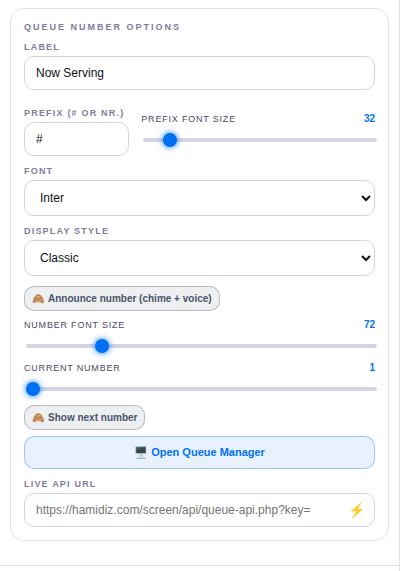
- Label, Prefix (# or Nr.), fonts and sizes.
- Display style: Classic or Flip board (with digit count).
- Announce number (chime + voice) – choose language (English, Norsk, Svenska, Dansk, Deutsch) and the spoken text, e.g. "Number {n}".
- Current number, Show next number.
- 🖥️ Open Queue Manager – the staff page for calling the next number. Live API URL ⚡ fills the link to your screen automatically.
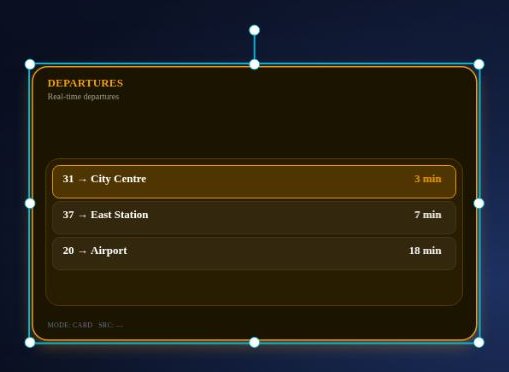
🚌 Transit
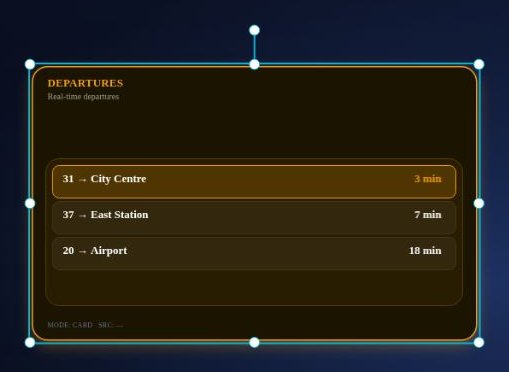
Live bus, tram and train departures.
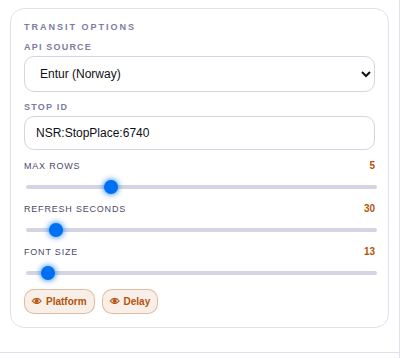
Settings
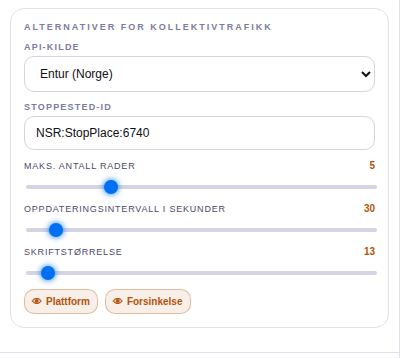
- API source: Entur (Norway), TfL London, Custom API or GTFS-RT.
- Stop ID – for Entur e.g. NSR:StopPlace:6740 (find it on entur.no).
- Max rows, Refresh seconds, Font size; switches Platform and Delay.
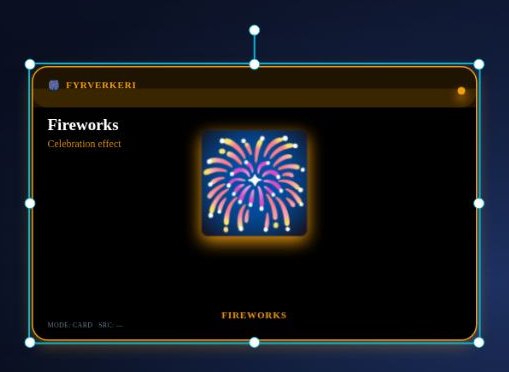
🎆 Fireworks
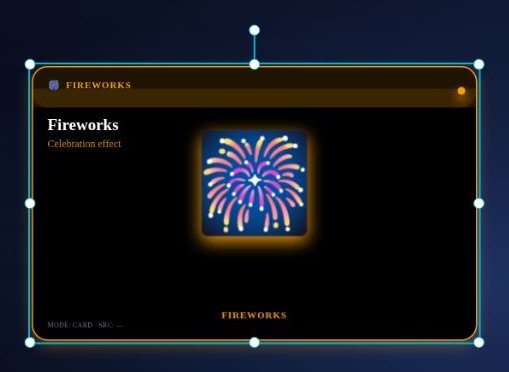
A celebration fireworks show with your own colours and an optional countdown.
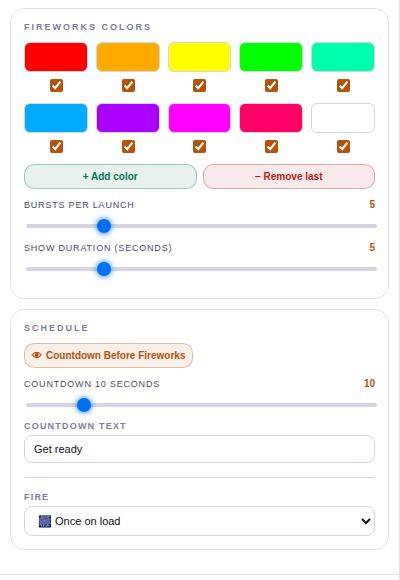
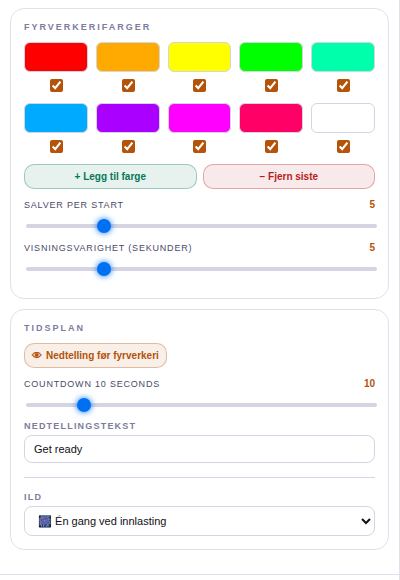
Settings
- Fireworks Colors – tick the colours to use; + Add color / − Remove last.
- Bursts per launch and Show duration.
- Countdown Before Fireworks – seconds and text (e.g. "Get ready").
- Fire: once when the scene loads, or repeat every few seconds, minutes or hours.
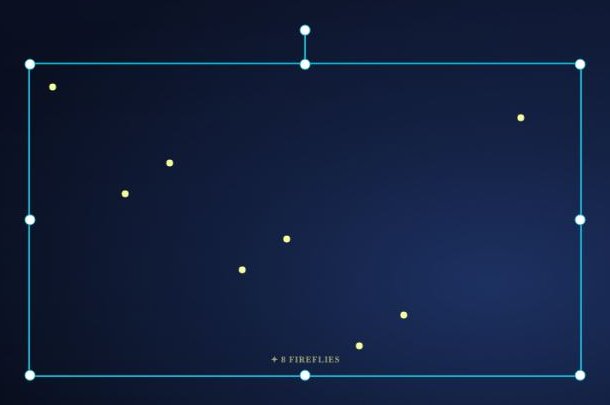
✦ Firefly
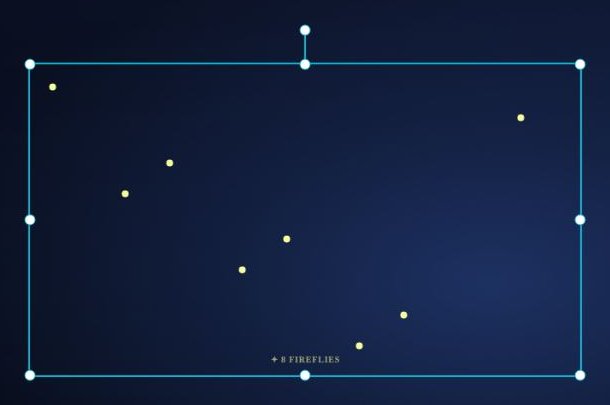
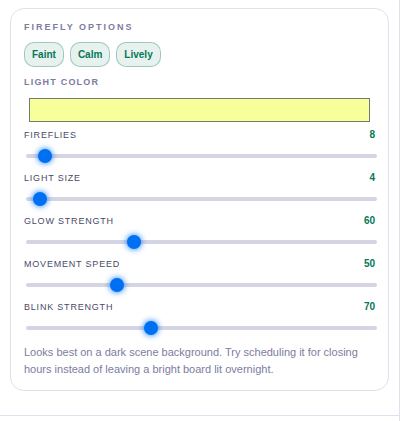
Soft, drifting points of light – a calm ambient effect for dark scenes or after-hours.
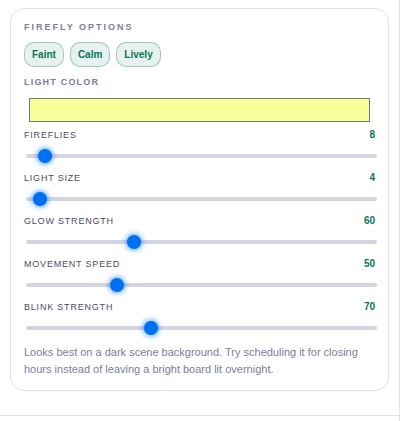
Settings
- Presets Faint, Calm, Lively set everything at once.
- Light color, Fireflies (count), Light size, Glow strength, Movement speed, Blink strength.
▤ PDF Viewer
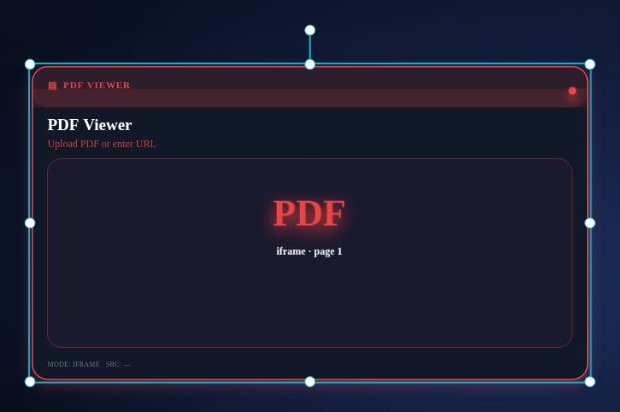
Shows a PDF document and can flip through the pages automatically.
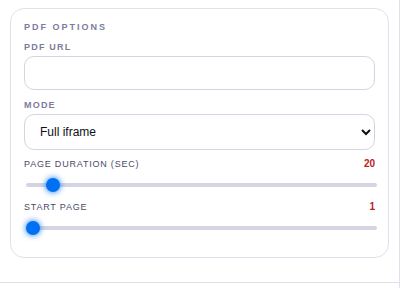
Settings
- PDF URL (or upload the PDF under ADD → Upload Media).
- Mode: Full iframe, Single page, Auto pages.
- Page duration and Start page.
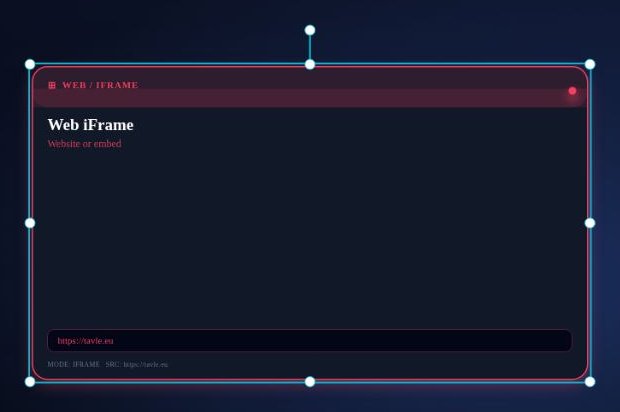
⊞ Web / iFrame
Embeds a web page or web app.
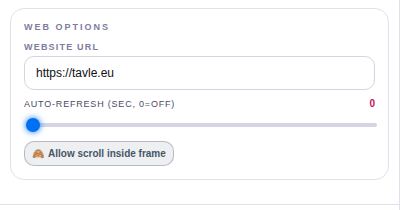
Settings
- Website URL.
- Auto-refresh in seconds (0 = off).
- Allow scroll inside frame.
▭ Frame
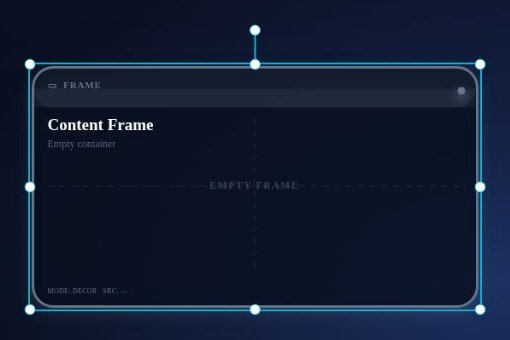
A decorative box with border, glow and background – use it behind other content.
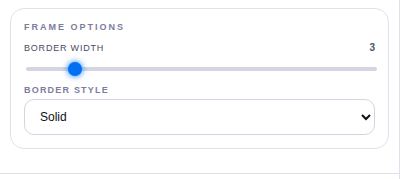
Settings
- Border width 0–24 and Border style Solid/Dashed.
- Colours, background style and corner radius come from the common Widget Options.
☰ Menu Board
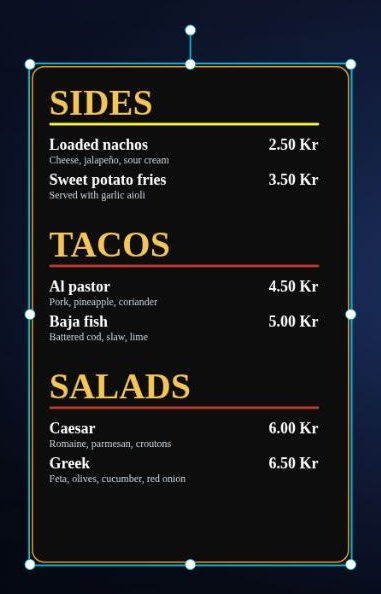
A restaurant or café menu with sections, items, descriptions and prices.
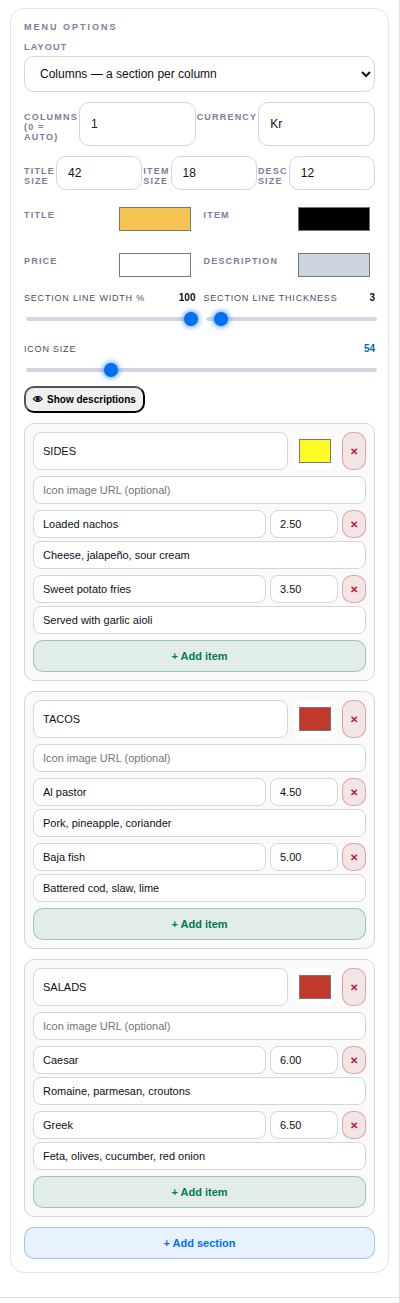
Settings
- Layout: Columns (one section per column) or Single header (items flow across).
- Columns (0 = auto), Currency, header and sub-header.
- Sizes and colours for title, item, price and description; section line width/thickness; icon size; Show descriptions.
- Per section: title, line colour, optional icon image, and items (Name, Price, Description). + Add item, + Add section.
₭ Price List
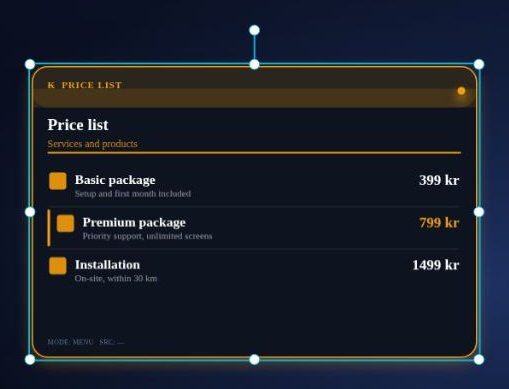
A styled price list with sections, icons and highlighted rows.
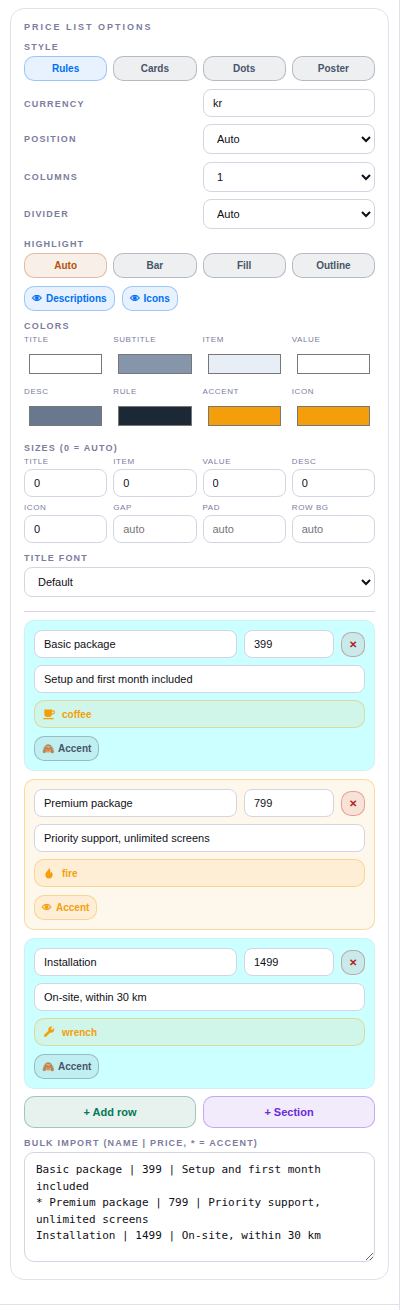
Settings
- Style: Rules, Cards, Dots, Poster. Columns 1–3, Divider, Highlight.
- Currency and its Position (before/after).
- Colours and sizes for every part; Title font.
- Rows: sections and items (Name, Price, Description, icon, Accent). + Add row, + Section.
- Bulk import: one line per item –
name | price | desc, start with*to highlight,#for a section.
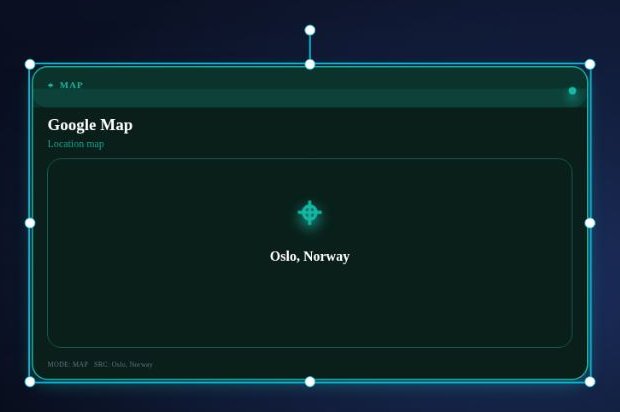
⌖ Map
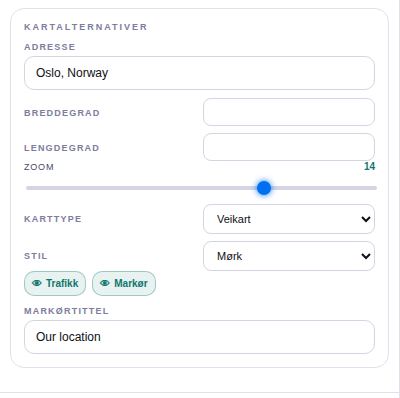
A Google map for an address.
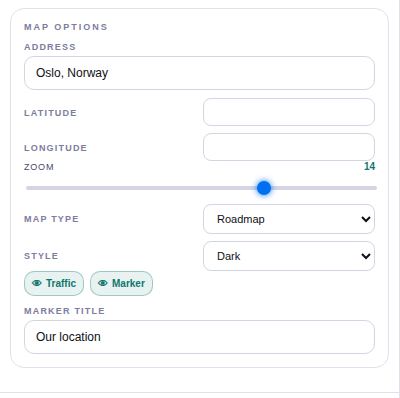
Settings
- Address, or Latitude/Longitude.
- Zoom 1–20, Map type (Roadmap, Satellite, Hybrid, Terrain), Style (Default, Dark, Night, Silver).
- Switches Traffic and Marker, plus Marker title.
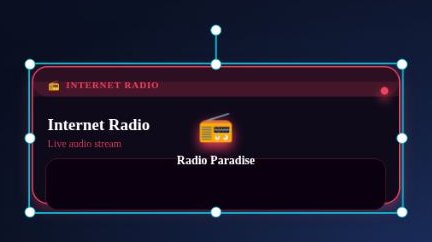
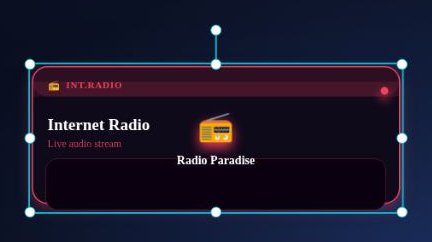
📻 Internet Radio
Streams an internet radio station (or an uploaded MP3) with an optional visualizer.
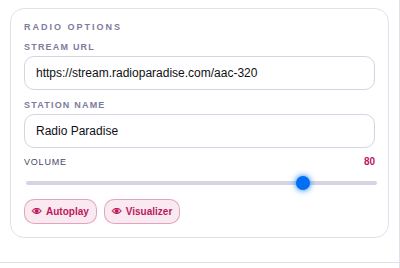
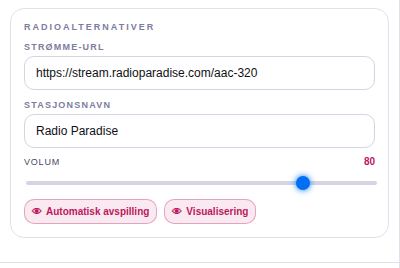
Settings
- Stream URL and Station name.
- Volume 0–100, switches Autoplay and Visualizer.
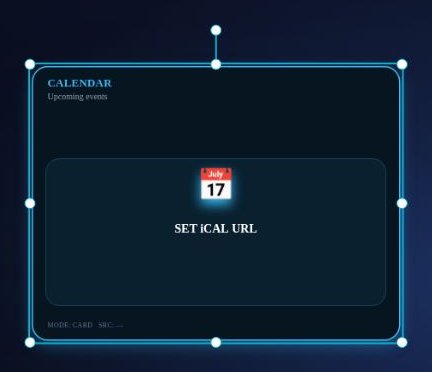
📅 Calendar
Upcoming events from Google Calendar, Outlook or any iCal link.
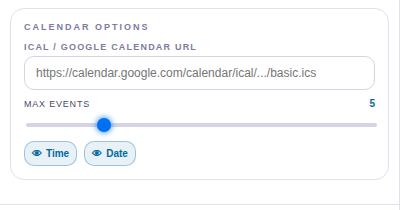
Settings
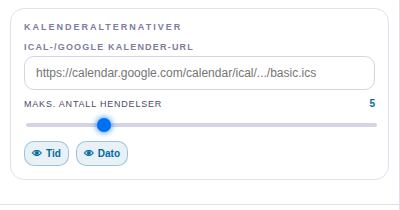
- iCal / Google Calendar URL.
- Max events 1–20, switches Time and Date.
🚪 Room Booking
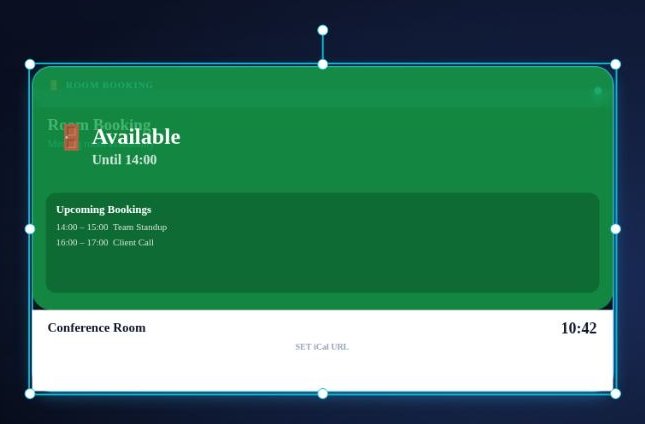
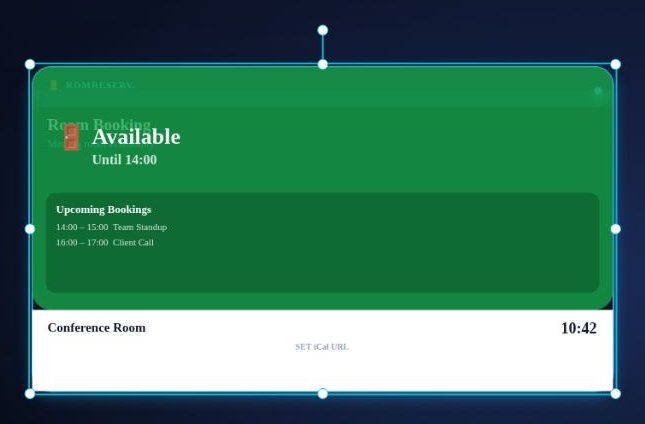
Shows whether a meeting room is free or busy, from its calendar.
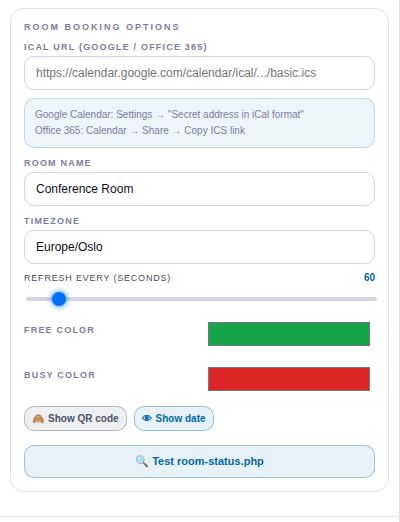
Settings
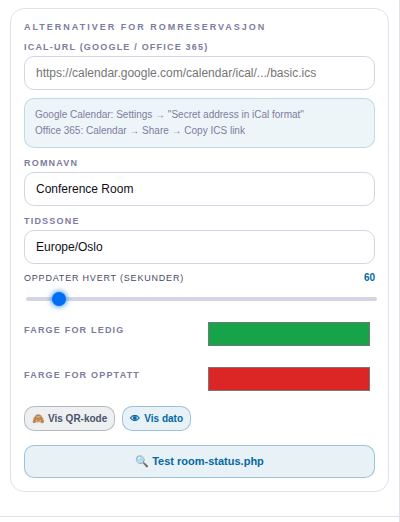
- iCal URL (Google: secret iCal address; Office 365: Calendar → Share → Copy ICS link).
- Room name, Timezone, Refresh every 15–600 seconds.
- Free color / Busy color, Show date, Show QR code with a booking link.
- 🔍 Test room-status.php checks the calendar link.
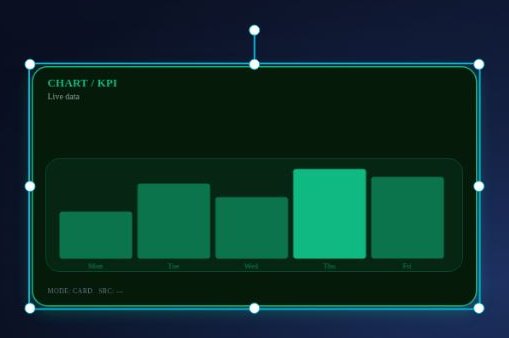
📊 Chart / KPI
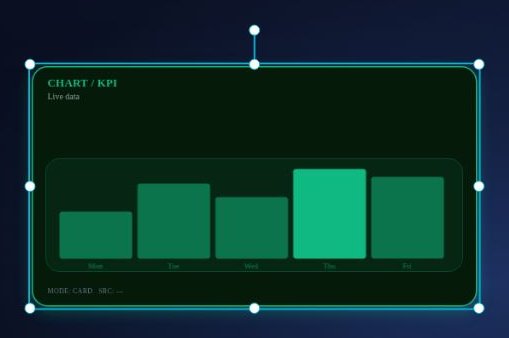
Bar, line, pie, gauge, KPI tiles or 3D KPI cards – from typed values or live data.
Settings
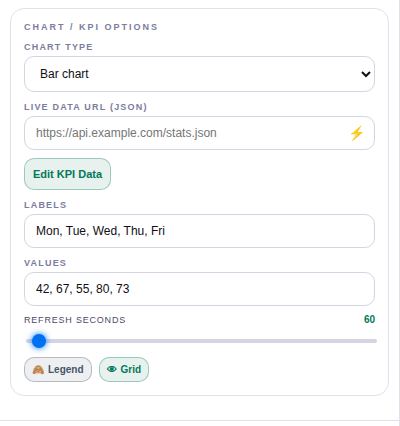
- Chart type: 3D KPI cards, 3D grouped tubes, Bar, Line, Pie/Donut, KPI tiles, Gauge.
- Labels and Values as comma lists – or a Live data URL (⚡ fills it for your screen) and Edit KPI Data for the data page.
- Refresh seconds, Legend, Grid.
- 3D KPI cards: card colour, radius, name size, photo size, rows, legend size, number colour, photos and numbers on/off.
🏆 Leaders
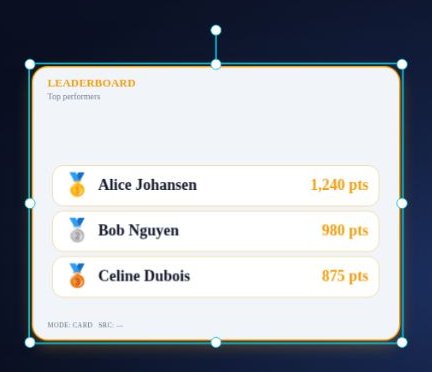
A ranked list with medals – sales leaders, competitions, points.
Settings
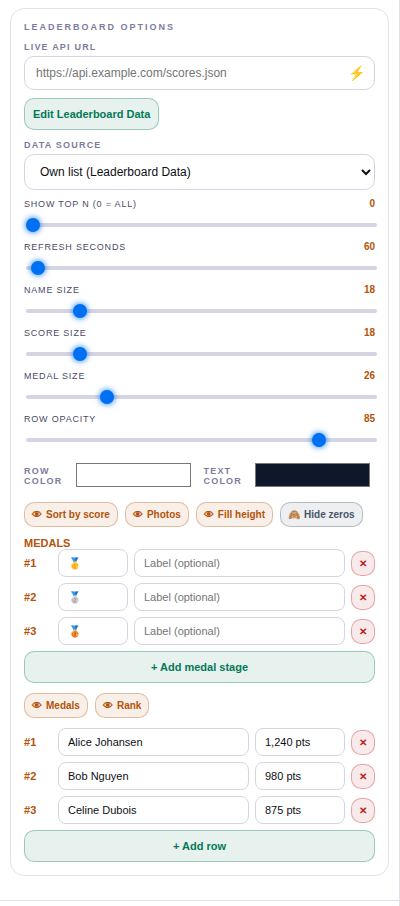
- Live API URL ⚡ and Edit Leaderboard Data, or type rows manually (Name, Score, + Add row).
- Data source: own list, or totals from a Chart widget.
- Show top N, sizes, row colour/opacity, text colour.
- Switches: Sort by score, Photos, Fill height, Hide zeros, Medals, Rank. Edit medal icons and labels.
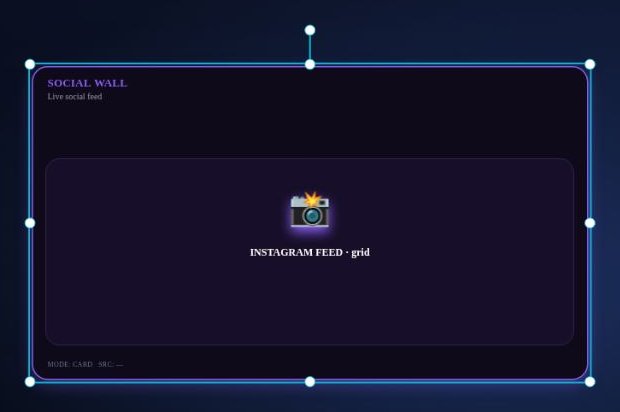
📱 Social Wall
Posts from social media as a grid, cards, ticker or single post.
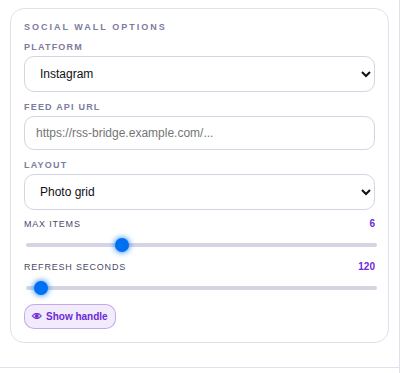
Settings
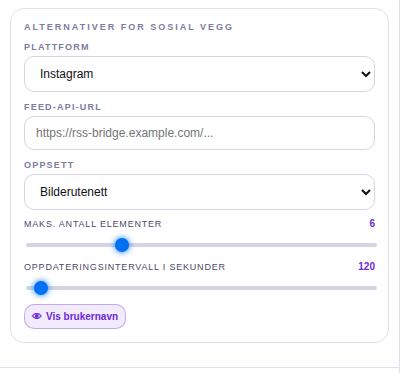
- Platform: Instagram, X, Facebook, LinkedIn, Mastodon, RSS-Bridge.
- Feed API URL, Layout, Max items, Refresh seconds, Show handle.
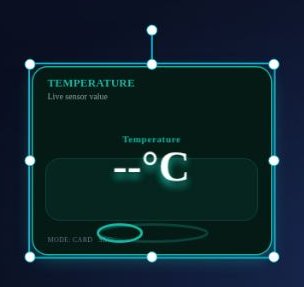
🌡 Sensor / IoT
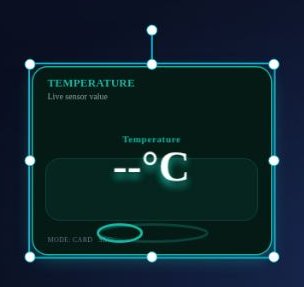
A live value from a sensor (temperature, CO₂, humidity …) with an optional gauge.
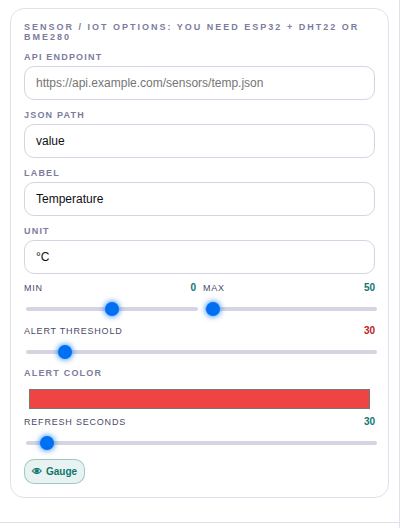
Settings
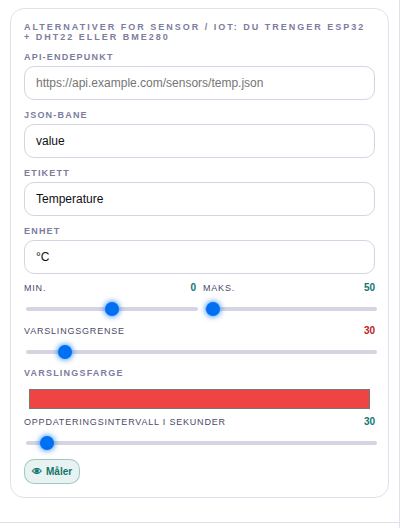
- API endpoint and JSON path to the value.
- Label, Unit, Min/Max.
- Alert threshold and Alert color, Refresh seconds, Gauge.
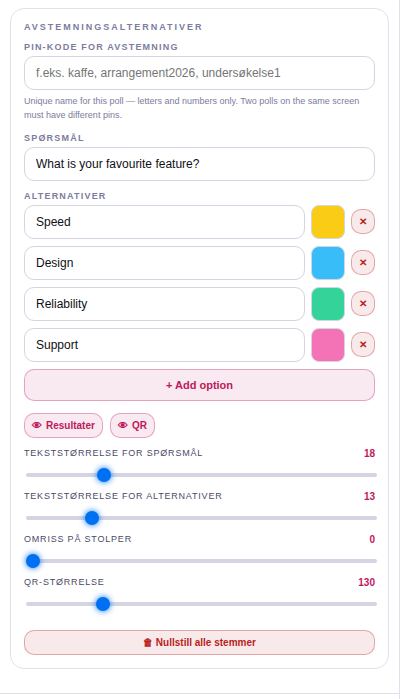
🗳 Poll
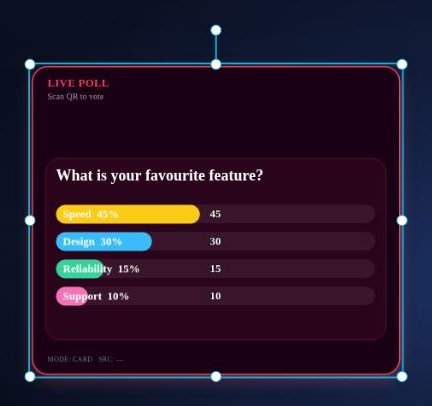
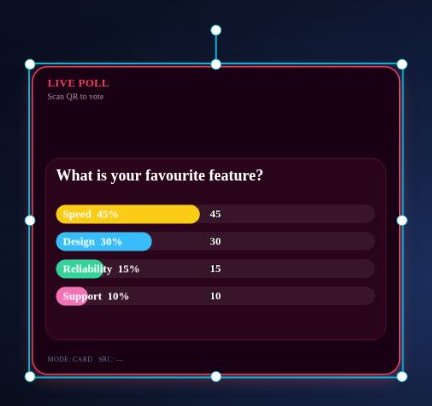
A live poll – the audience scans a QR code and votes on their phone; results update on screen.
Settings
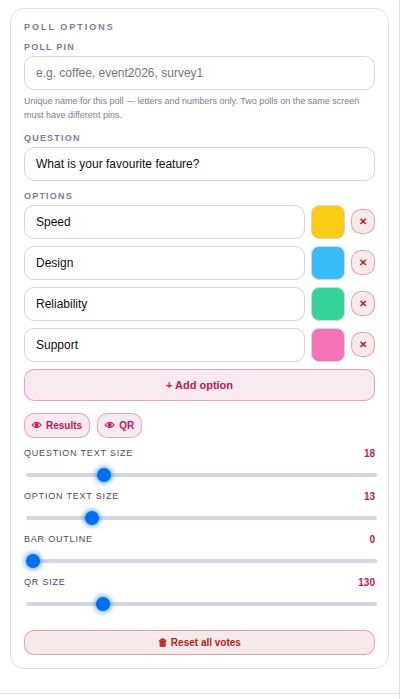
- Poll Pin – a unique name for this poll (letters, digits, - and _).
- Question and Options with bar colours; + Add option.
- Switches Results and QR; text sizes, bar outline, QR size.
- 🗑 Reset all votes starts the poll over.
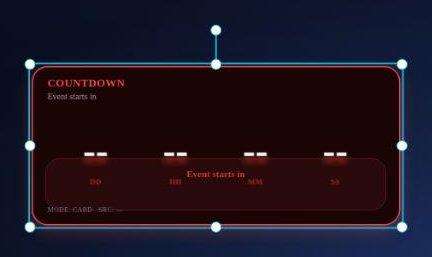
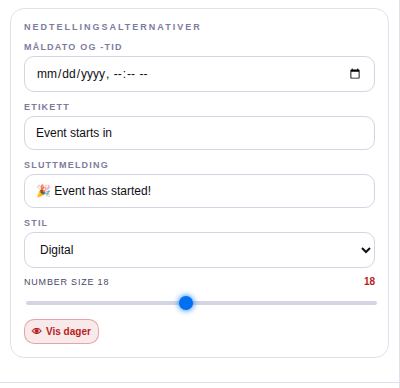
⏱ Countdown
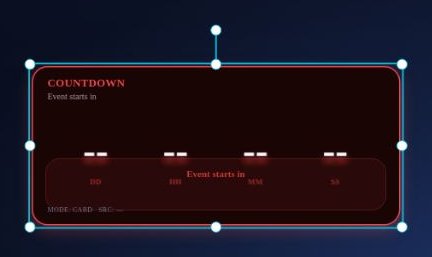
Counts down to a date and time, then shows your end message.
Settings
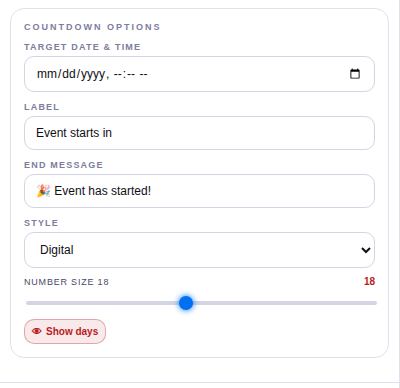
- Target date & time, Label ("Event starts in"), End message.
- Style: Digital, Flip clock, Minimal, Circles. Number size, Show days.
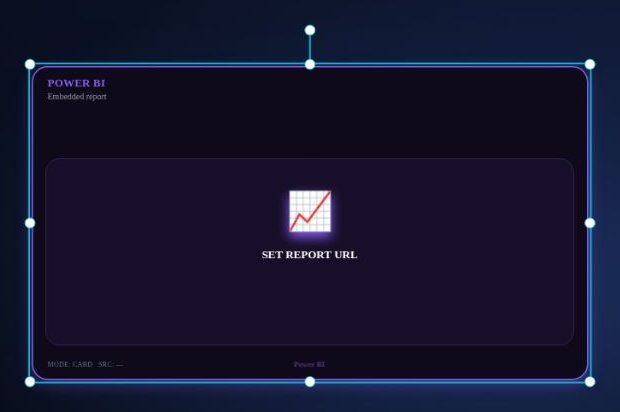
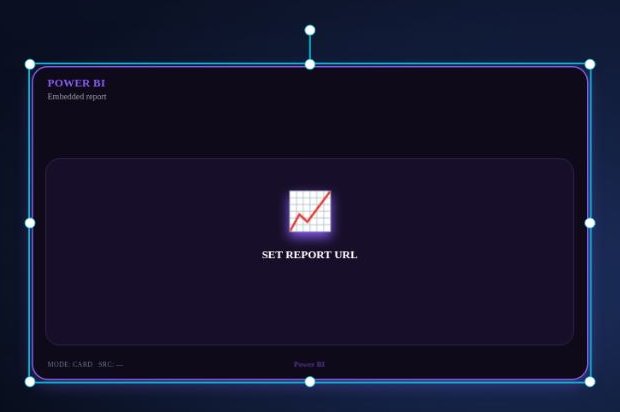
📈 Power BI
Embeds a Microsoft Power BI report or dashboard.
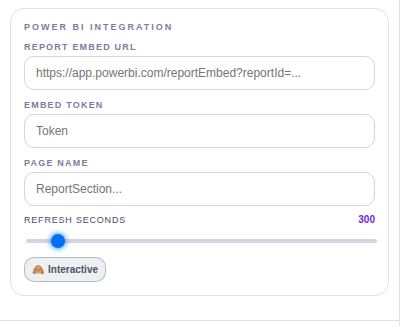
Settings
- Report Embed URL, Embed Token, Page name.
- Refresh seconds and Interactive.
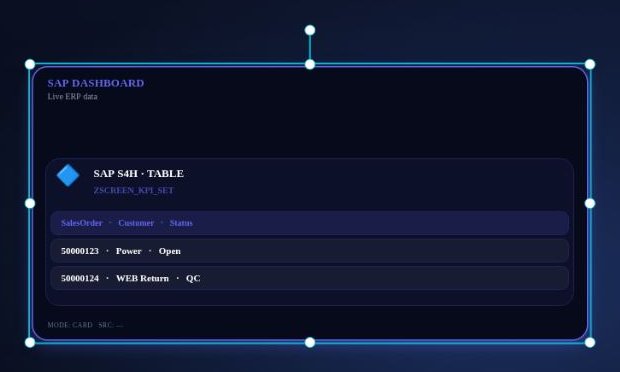
🔷 SAP Data
Shows SAP data as a table, KPI tiles, chart or ticker.
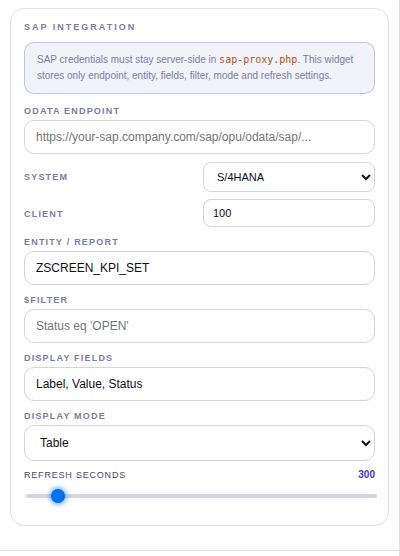
Settings
- OData Endpoint, System (S/4HANA, ECC, BTP, CAP, Gateway, Business One, Custom), Client.
- Entity / Report, $filter, Display fields.
- Display mode and Refresh seconds.
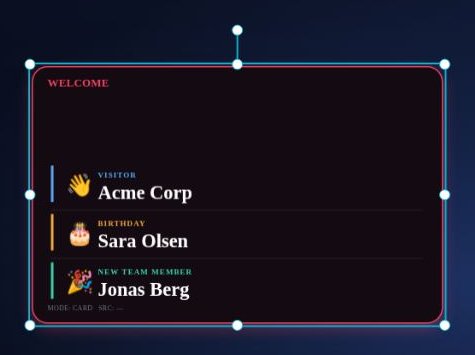
👋 Welcome
Welcome visitors and celebrate birthdays, anniversaries and new colleagues.
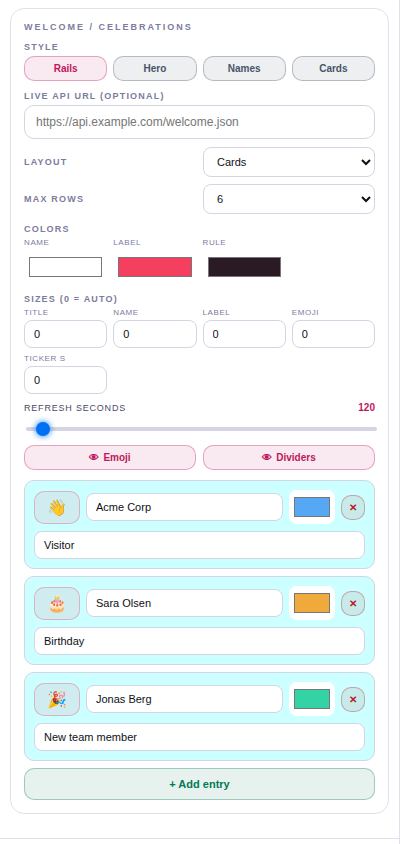
Settings
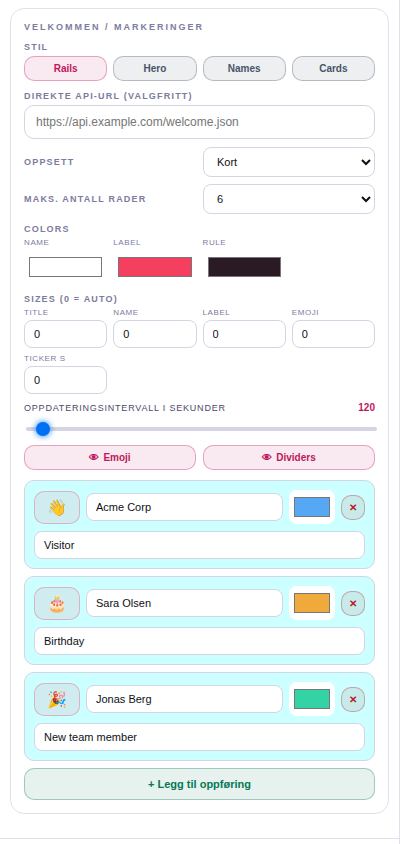
- Style: Rails, Hero, Names, Cards. Layout: Stacked or Ticker.
- Rows: emoji, Name, colour and Occasion (Birthday, Visitor …). + Add entry.
- Max rows, colours, sizes (0 = auto), Emoji and Dividers switches, optional Live API URL.
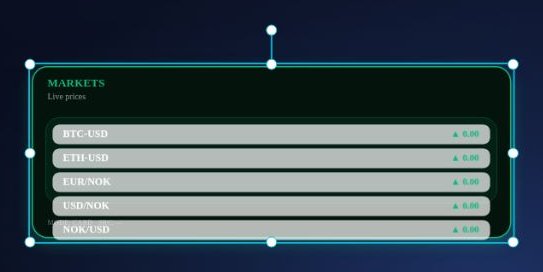
💹 Markets
Live stock, crypto and currency prices as cards or a ticker.
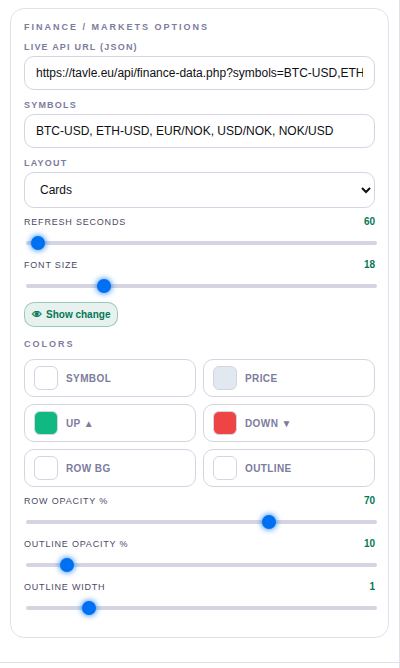
Settings
- Symbols (comma list, e.g. BTC, ETH, EURNOK) and Live API URL.
- Layout: Cards or Ticker; Refresh seconds, Font size, Show change.
- Colours for symbol, price, up ▲, down ▼, row background and outline.
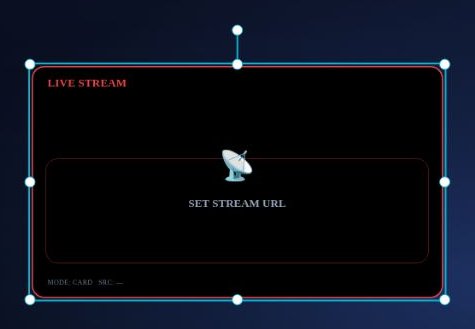
📡 Live Stream
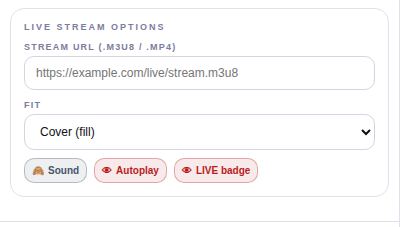
A live video stream or camera feed (HLS .m3u8 or MP4).
Settings
- Stream URL, Fit (Cover/Contain).
- Switches Sound, Autoplay, LIVE badge.
Background and screen size (BG)
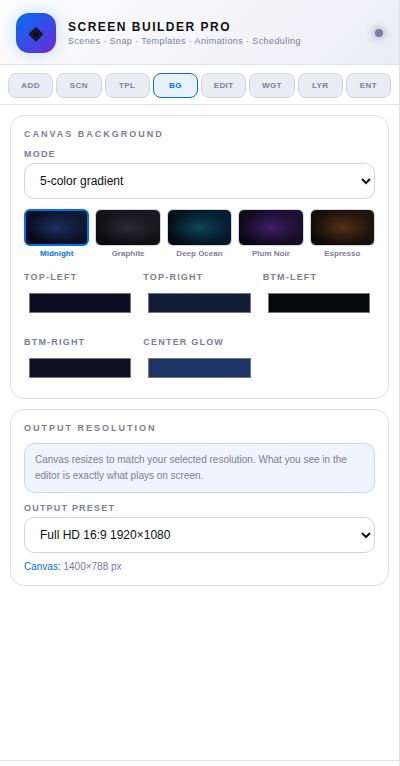
The BG tab sets the background of the current scene. Choose a Mode:
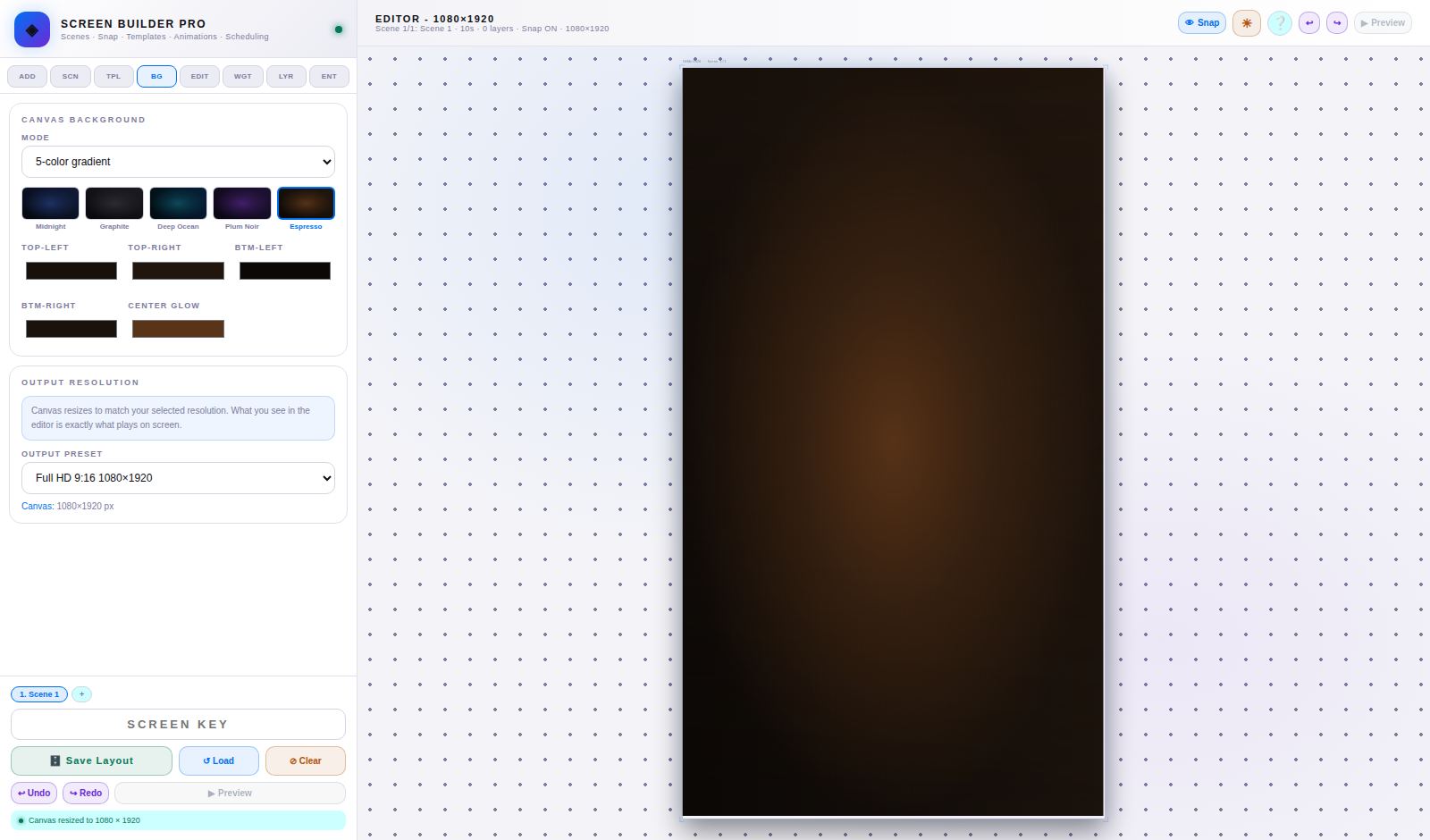
- 5-color gradient (default) – pick one of the five premium presets Midnight, Graphite, Deep Ocean, Plum Noir, Espresso, or set the four corner colours (Top-left, Top-right, Btm-left, Btm-right) and a Center glow yourself. Each corner shows exactly the colour you pick.
- Solid color – one colour.
- Image / photo – paste an Image URL and click Apply URL, or Upload BG. Fit: Cover (fills the screen) or Contain (whole image).
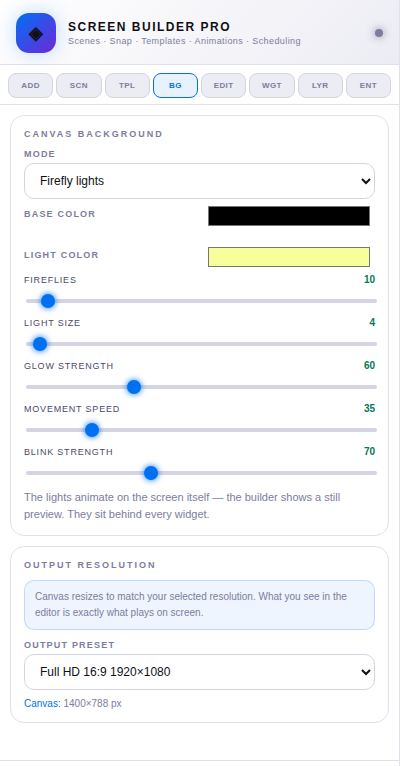
- Firefly lights – a dark background with softly drifting lights behind all content: Base color, Light color, Fireflies, Light size, Glow strength, Movement speed, Blink strength. The builder shows a still preview.
Output resolution
Match the canvas to the screen it plays on with Output preset: Full HD 16:9 or 9:16 (portrait), 4K, 720p, tablet, square, kiosk 4:3, LED wall 32:9, menu board strips, or Custom width and height. What you see in the builder is exactly what plays on the screen.
Scenes – several pages in a loop (SCN)
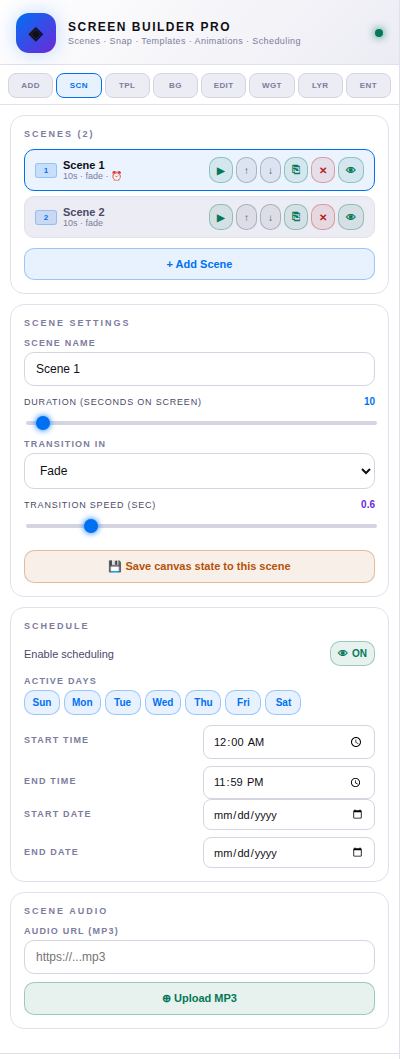
A screen can show several scenes one after another, like slides. Each scene has its own items, background, duration, transition, schedule and music.
Scene list
- + Add Scene adds a new, empty scene. Click a scene to edit it.
- Buttons on each scene: ▶ preview only this scene, ↑ ↓ reorder, ⎘ duplicate, ✕ delete, 👁/🙈 turn the scene on or off without deleting it.
Scene Settings
- Scene name, Duration (1–300 seconds on screen).
- Transition in: Cut, Fade, Slide left/right/up, Zoom in, Dissolve – and Transition speed.
Schedule
Turn on Enable scheduling to show the scene only on certain Active days, between a Start time and End time, and optionally between two dates. Example: a breakfast menu Mon–Fri 06:00–10:30.
Scene Audio
Paste an Audio URL (MP3) or ⊕ Upload MP3, then set Volume and Loop.
Templates (TPL)
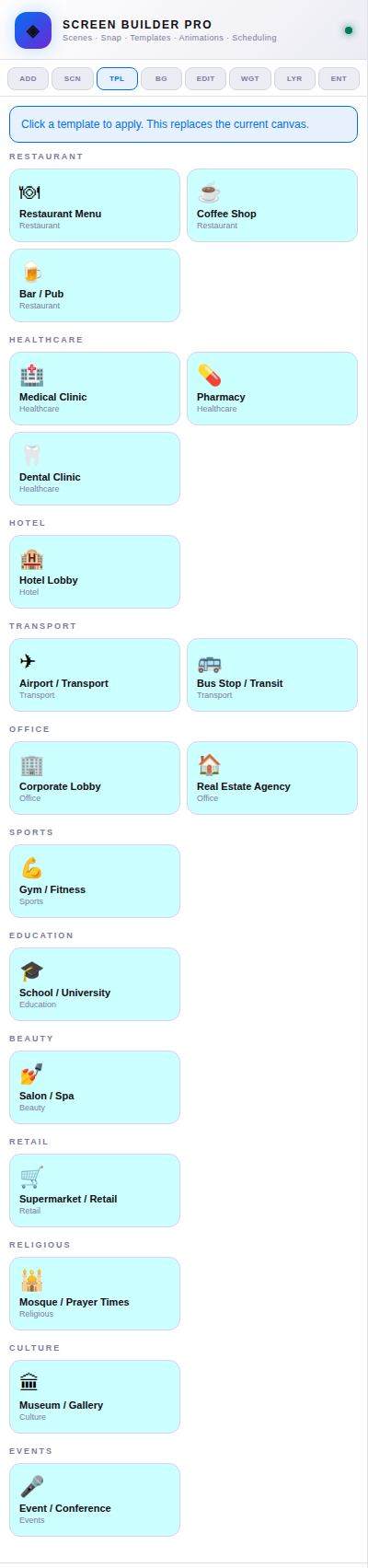
18 ready-made designs for restaurants, cafés, bars, clinics, pharmacies, dentists, hotels, airports, bus stops, offices, real estate, gyms, schools, salons, shops, mosques, museums and events. Click one and confirm – it replaces everything on the current scene, so use it at the start.
Layers (LYR)
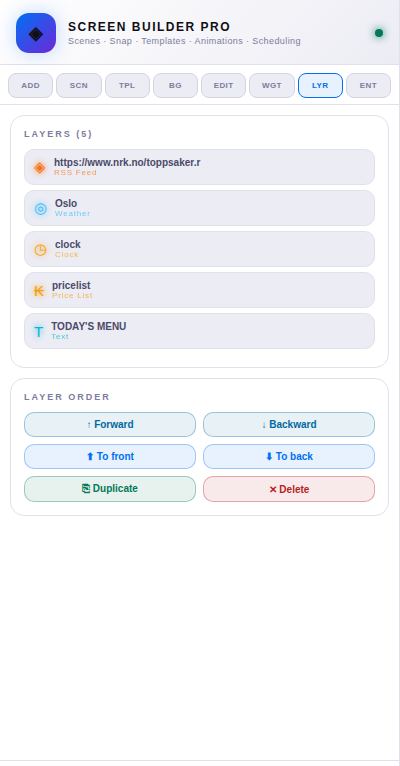
All items in the current scene, the top one first. 🔒 marks locked items and faded rows are hidden. Click a row to select the item – this is the way to reach locked or hidden items. Layer Order has the same buttons as in EDIT.
Enterprise (ENT)
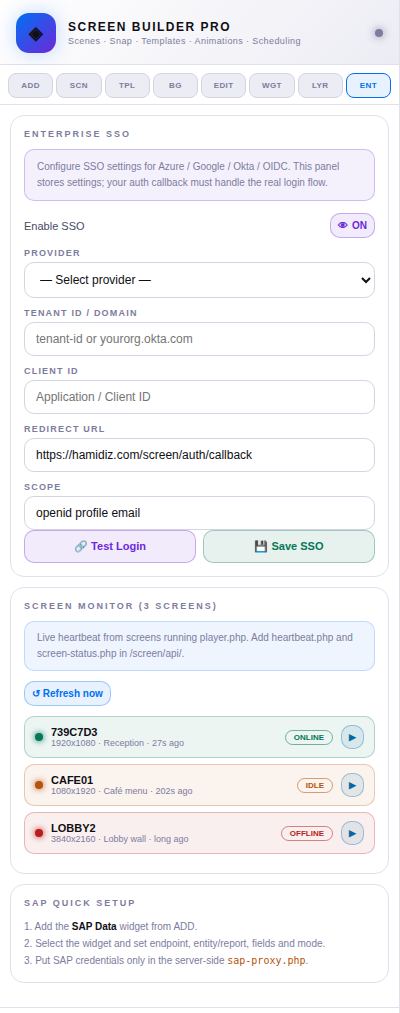
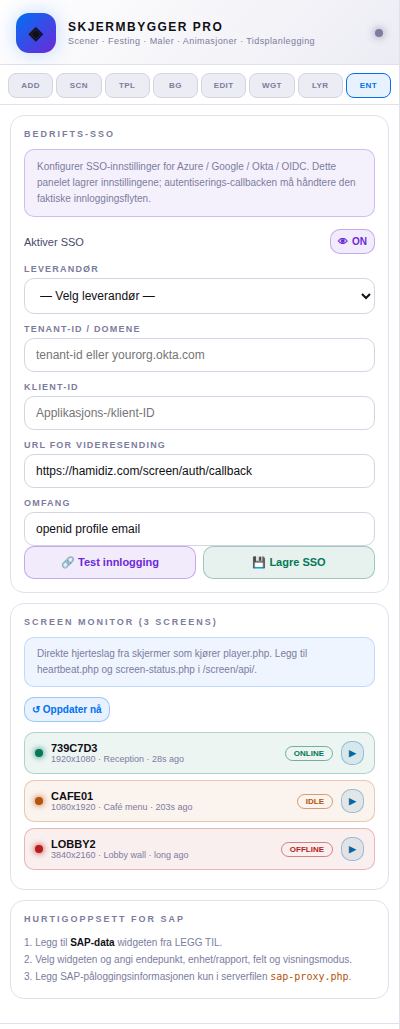
- Enterprise SSO – single sign-on settings (Microsoft Entra ID, Google Workspace, Okta, Auth0, SAML 2.0, OpenID Connect). Fill in Tenant ID and Client ID, click 🔗 Test Login, then 💾 Save SSO. Usually done by your IT department.
- Screen Monitor – every screen that is running, with its status: ONLINE (seen in the last 2 minutes), IDLE (last 5 minutes) or OFFLINE. ▶ opens that screen's player. Updates every 30 seconds.
- SAP Quick Setup – three steps for connecting SAP data.
Plans and upgrades
- Text, Image, QR, Weather, decor and icons are included in every plan.
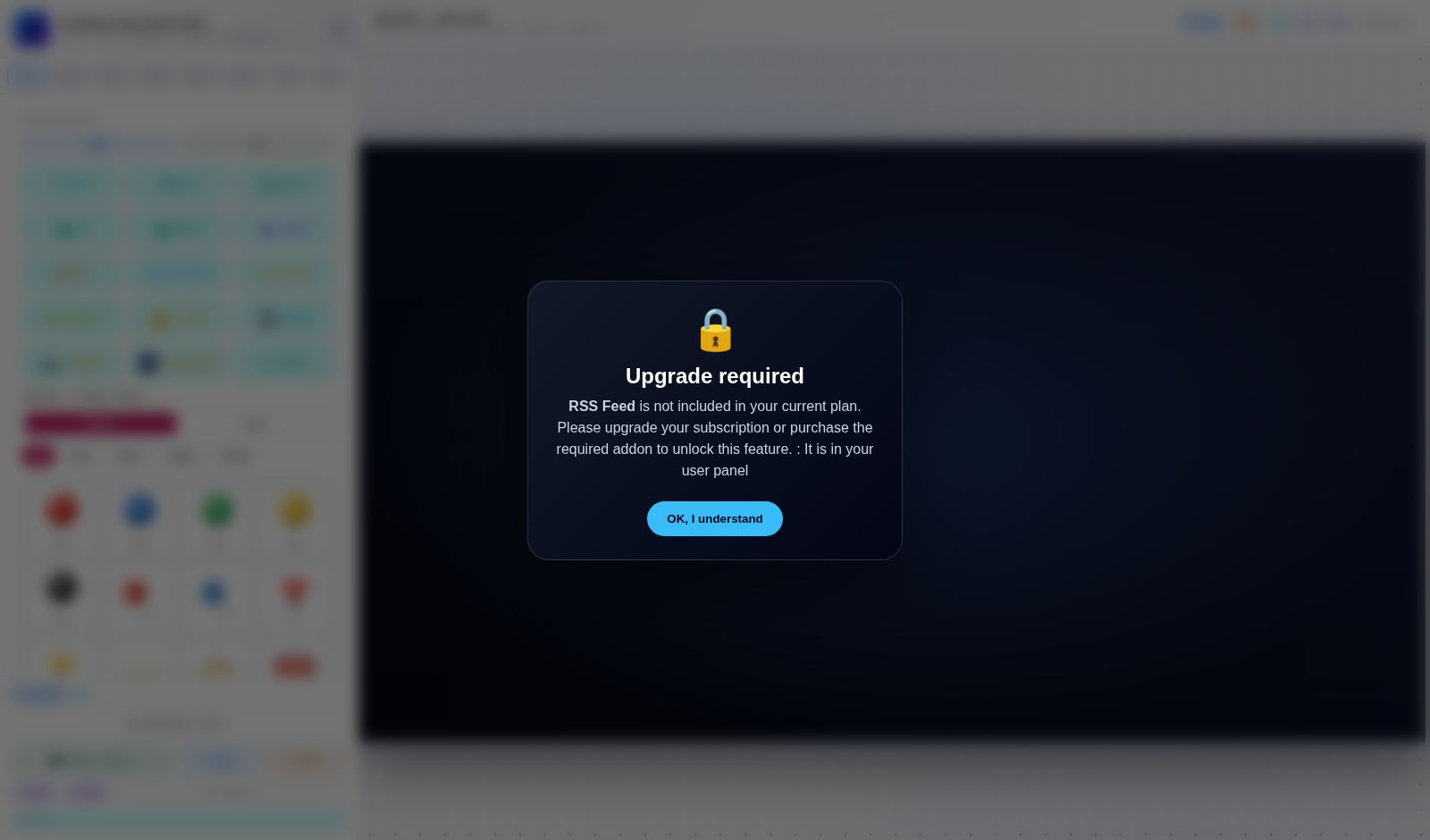
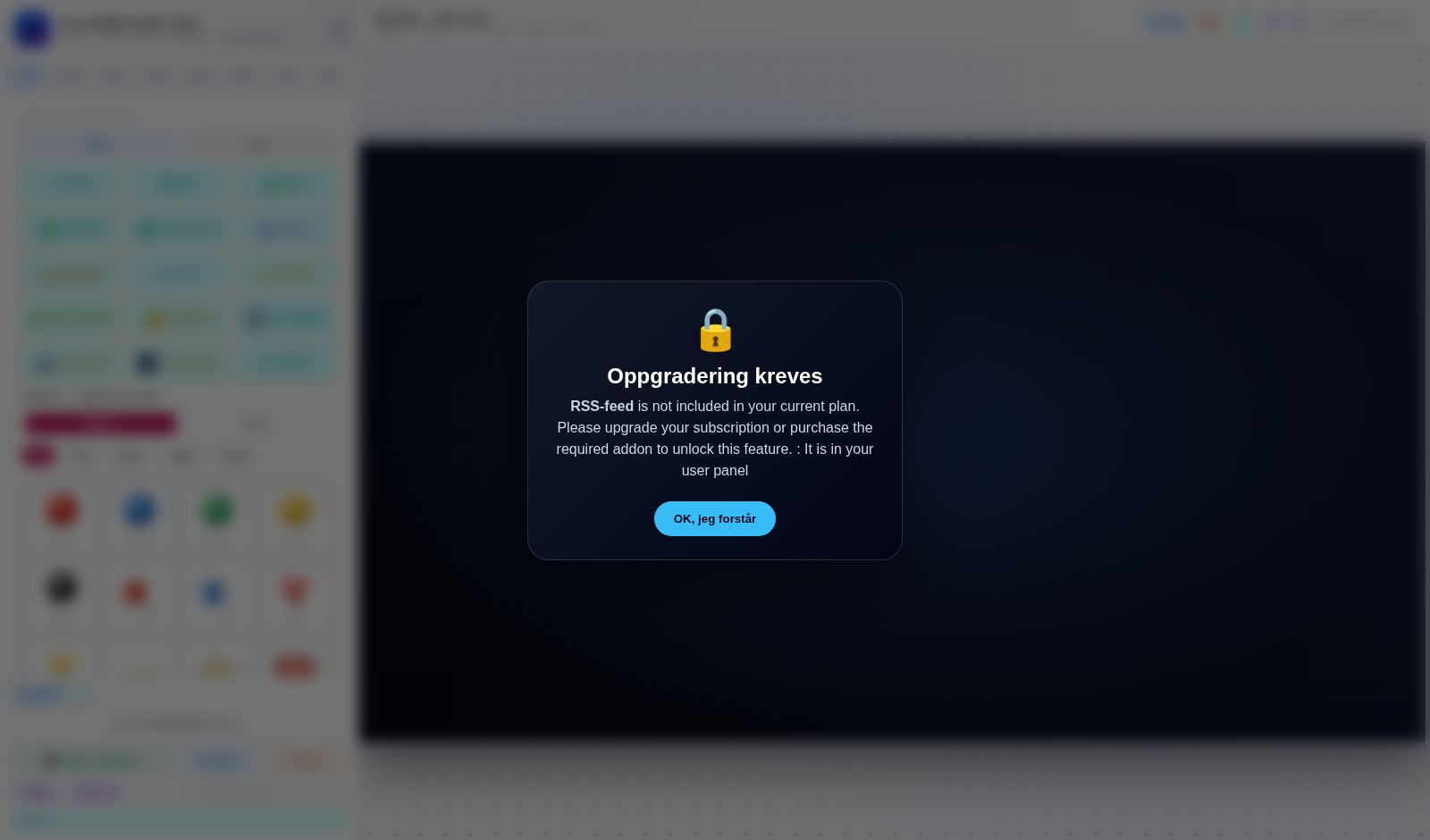
- Other widgets depend on your plan or add-ons. If a widget is not included, a 🔒 Upgrade required window explains it when you click the tile. Upgrade or buy the add-on in your user panel.
- The number of scenes also depends on your plan.
Questions and troubleshooting
My changes don't show on the screen.
Check that you clicked Save Layout and that the status line says “Saved”. The screen picks up the new version within a short while. Check the correct SCREEN KEY, and that the scene is not turned off (🙈) or outside its schedule.
The Preview button is grey.
Type a screen key first.
I can't click an item.
It is probably locked or behind another item. Open LYR, click it there, and unlock it or bring it forward.
Animations and fireflies don't move in the builder.
That is normal – the builder shows a still picture. Save and click Preview to see them move.
A web page or video shows blank.
Some websites refuse to be embedded, and some video links are private. Try another address, or upload the video.
I deleted something by mistake.
Press Ctrl + Z (undo) – up to 40 steps back. If you have not saved since the mistake, ↺ Load also brings back the last saved version.
Text looks different on the screen.
Check that Output preset in BG matches the screen's real resolution and orientation.
Screen Builder Pro – brukerveiledning
Alt du trenger for å lage, tidsstyre og publisere infoskjermene dine – steg for steg, med bilder fra byggeren.
Kom i gang
Screen Builder Pro er stedet der du lager det infoskjermene dine viser. Du plasserer tekst, bilder og levende widgeter (vær, klokke, nyheter, menyer, kønummer …) på et lerret, setter dem sammen i scener som vises etter hverandre, og lagrer – skjermen oppdaterer seg selv.
Din første skjerm på 6 steg
- Logg inn og åpne Screen Builder.
- Skriv skjermens kode i feltet SKJERMNØKKEL nede til venstre (du finner den i brukerpanelet ved skjermen). Byggeren laster det skjermen viser i dag – eller starter med et tomt lerret for en ny skjerm.
- Velg et utgangspunkt: klikk TPL for en ferdig mal, eller start tomt.
- Legg til innhold fra ADD-fanen og dra det på plass på lerretet.
- Klikk på et element for å endre det – tekst og bilder i EDIT, widgeter i WGT.
- Klikk 🗄️ Lagre oppsett. Deretter ▶ Forhåndsvisning for å se nøyaktig det skjermen viser.
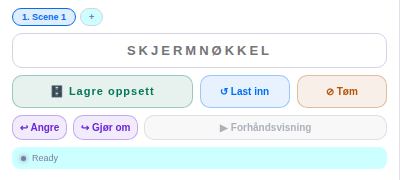
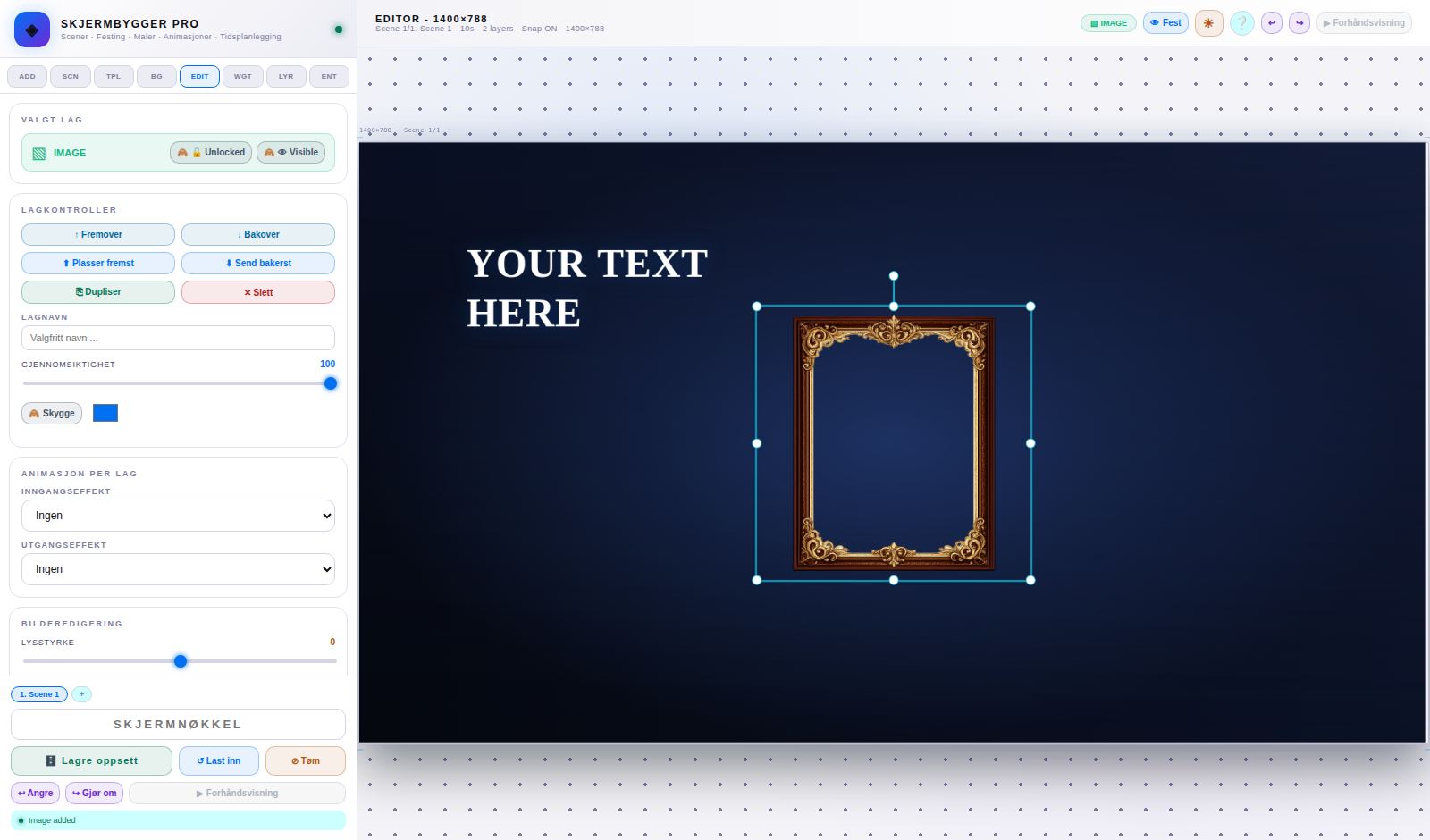
Byggeren i korte trekk
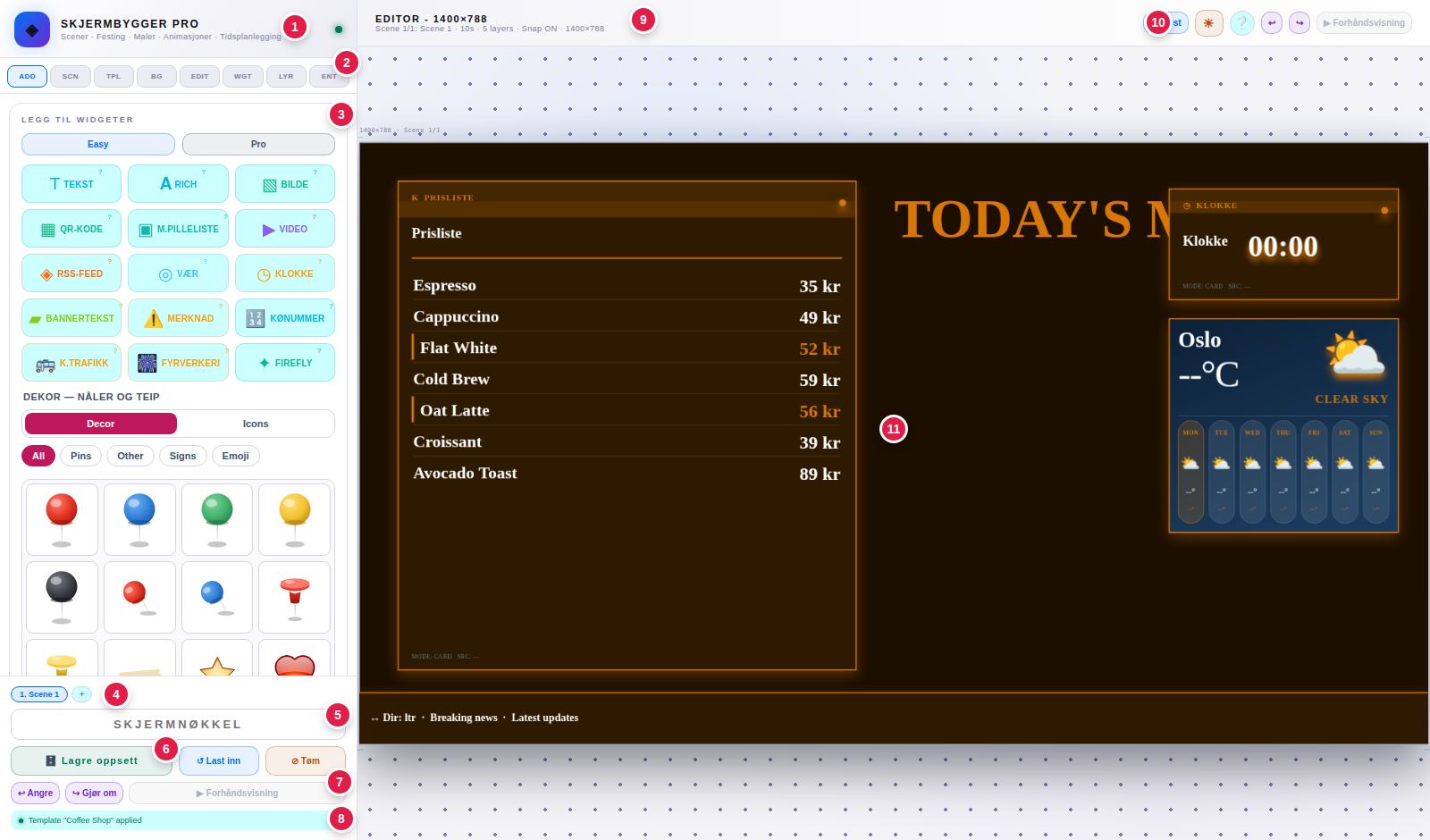
- Topptekst – prikken til høyre viser status: grønn OK, gul arbeider, rød feil.
- Faner – ADD, SCN (scener), TPL (maler), BG (bakgrunn), EDIT, WGT (widget), LYR (lag), ENT (bedrift).
- Panelet for fanen du har valgt.
- Scenebrikker – én per scene; klikk for å bytte, «+» legger til en scene.
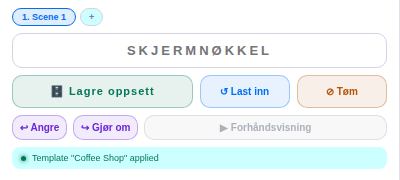
- SKJERMNØKKEL – hvilken skjerm du redigerer.
- Lagre oppsett, Last inn, Tøm.
- Angre, Gjør om, Forhåndsvisning.
- Statuslinje – siste melding (lagret, lastet inn, feil).
- Editortittel – størrelse, scene, antall lag og om festing (Snap) er på.
- Verktøy – Snap av/på, lyst/mørkt tema, hjelp ❔, angre/gjør om og Forhåndsvisning.
- Lerretet – nøyaktig det skjermen vil vise.
Arbeid på lerretet
- Velg et element ved å klikke på det. Byggeren hopper til riktig fane: widgeter åpner WGT, tekst, bilder, QR-koder og ikoner åpner EDIT.
- Flytt ved å dra. Med Snap på festes elementene til lerretskantene og hverandre, og hjelpelinjer vises.
- Endre størrelse med de runde håndtakene. Widgeter tegnes på nytt i ny størrelse (strekkes aldri). Når du endrer størrelse på en tekstboks, endres skriftstørrelsen.
- Roter med håndtaket over elementet.
- Velg flere ved å dra en ramme rundt dem, eller Shift-klikk.
- Rik tekst: dobbeltklikk for å åpne tekstredigeringen igjen.
Hurtigtaster
| Taster | Handling |
|---|---|
| Ctrl + Z | Angre (opptil 40 steg) |
| Ctrl + Y | Gjør om |
| Ctrl + D | Dupliser valgt element |
| Delete | Slett valgt element (Backspace virker også) |
| ← ↑ → ↓ | Flytt 1 piksel |
| Shift + ← ↑ → ↓ | Flytt 10 piksler |
På Mac bruker du ⌘ i stedet for Ctrl. Hurtigtastene virker ikke mens du skriver i et felt. Låste elementer kan ikke flyttes eller slettes.
Skjermnøkkel, lagring og forhåndsvisning
- SKJERMNØKKEL – koden til skjermen du redigerer. Når du skriver inn en nøkkel, laster byggeren den skjermen automatisk etter en kort pause.
- 🗄️ Lagre oppsett – lagrer alle scenene og publiserer dem til skjermen. Statuslinjen viser «Lagret · ID … · n scene(r)».
- ↺ Last inn – henter siste lagrede versjon (endringer som ikke er lagret, går tapt).
- ⊘ Tøm – fjerner alle elementer fra gjeldende scene (spør først). Bakgrunnen blir værende.
- ↩ Angre / ↪ Gjør om – gå tilbake og frem.
- ▶ Forhåndsvisning – åpner den ekte spilleren i en ny fane med den lagrede versjonen. Lagre først for å se de siste endringene.
Legge til innhold (ADD)
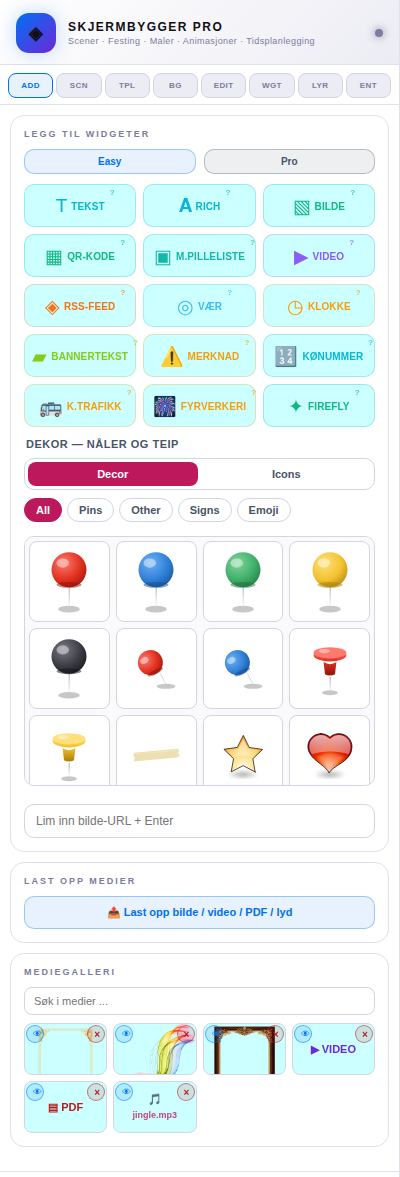
ADD-fanen inneholder alt du kan legge på lerretet:
- Legg til widgeter – bytt mellom Easy (de mest brukte) og Pro (bedrifts- og datawidgeter). Klikk på en flis for å legge den til. Den lille ? på hver flis åpner hjelp for widgeten.
- Dekor — nåler og teip – dekorative nåler, teip, klistremerker og Icons-biblioteket.
- Lim inn bilde-URL + Enter – legg til et bilde fra nettet.
- Last opp medier – last opp bilder, videoer, PDF-er og lyd.
- Mediegalleri – alt du har lastet opp.
Alle widgeter
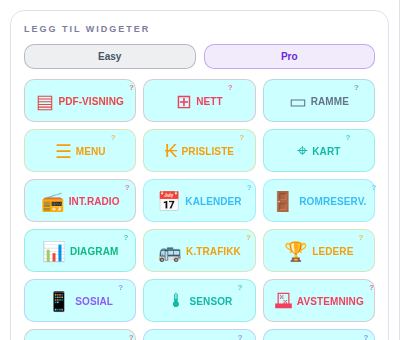
Klikk Pro for å se den andre gruppen med widgeter. Noen widgeter krever en plan eller et tillegg – se Planer og oppgradering.
| Widget | Gruppe | |
|---|---|---|
| ▣ | Medieliste | Easy |
| ▶ | Video | Easy |
| ◈ | RSS-strøm | Easy |
| ◎ | Vær | Easy |
| ◷ | Klokke | Easy |
| ▰ | Bannertekst | Easy |
| ⚠️ | Varsel | Easy |
| 🔢 | Kønummer | Easy |
| 🚌 | Kollektivtransport | Easy |
| 🎆 | Fyrverkeri | Easy |
| ✦ | Ildfluer | Easy |
| ▤ | PDF-visning | Pro |
| ⊞ | Nettside / iFrame | Pro |
| ▭ | Ramme | Pro |
| ☰ | Menytavle | Pro |
| ₭ | Prisliste | Pro |
| ⌖ | Kart | Pro |
| 📻 | Nettradio | Pro |
| 📅 | Kalender | Pro |
| 🚪 | Møterom | Pro |
| 📊 | Diagram / KPI | Pro |
| 🏆 | Toppliste | Pro |
| 📱 | Sosial vegg | Pro |
| 🌡 | Sensor / IoT | Pro |
| 🗳 | Avstemning | Pro |
| ⏱ | Nedtelling | Pro |
| 📈 | Power BI | Pro |
| 🔷 | SAP-data | Pro |
| 👋 | Velkommen | Pro |
| 💹 | Markeder | Pro |
| 📡 | Direktestrøm | Pro |
Bilder, opplasting og mediegalleriet
- Fra nettet: lim inn bildeadressen i Lim inn bilde-URL + Enter og trykk Enter.
- Last opp: klikk 📤 Last opp bilde / video / PDF / lyd. Filen legges rett på lerretet: et bilde som bilde, en video som videowidget, en PDF som PDF-visning og en MP3 som nettradio.
- Mediegalleri: klikk på en fil for å legge den til igjen. Søk i feltet over. 👁 forhåndsviser (med ⊕ Sett inn, + Spilleliste, ⎘ Kopier URL, 🗑 Slett); ✕ sletter.
- Hvis en medieliste er valgt på lerretet, legges filer fra galleriet og + Add to selected playlist til i den listen i stedet.
Dekor og ikoner
Under Dekor — nåler og teip velger du mellom Decor (nåler, teip, klistremerker, emoji, rammer) og Icons – et bibliotek med over 2000 enkle ikoner som du kan fargelegge og få til å gløde som neon.
Dekor
Velg en kategori (Alle, Nåler, Annet, Skilt, Emoji) og klikk på et element. Hvis noe er valgt på lerretet, plasseres dekoren på overkanten – perfekt for å «feste» en lapp. Hvert element får en liten tilfeldig helning.
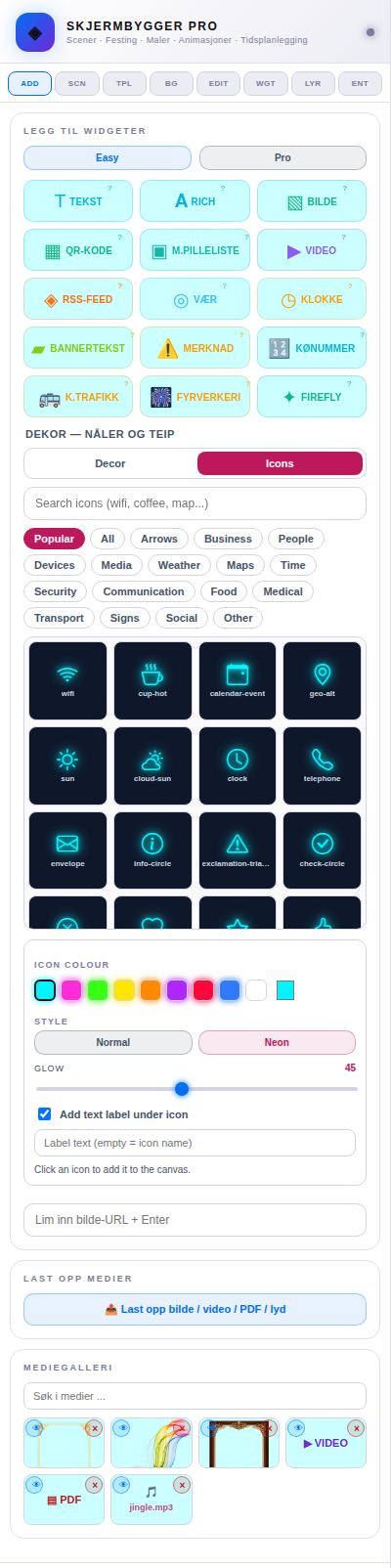
Ikoner med neonglød
- Klikk Icons.
- Søk (f.eks. wifi, coffee, map) eller velg en kategori – Popular viser de mest nyttige ikonene for skjermer.
- Under ikonene velger du Ikonfarge (9 neonfarger eller valgfri farge), Stil Normal eller Neon, og hvor mye Glød.
- La Add text label under icon være krysset av for å få en tekst under ikonet (skriv din egen tekst, eller la feltet være tomt for å bruke ikonnavnet).
- Klikk på ikonet. Det legges til med teksten, begge valgt slik at de flyttes sammen.
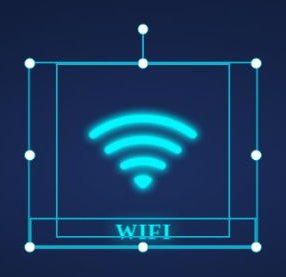
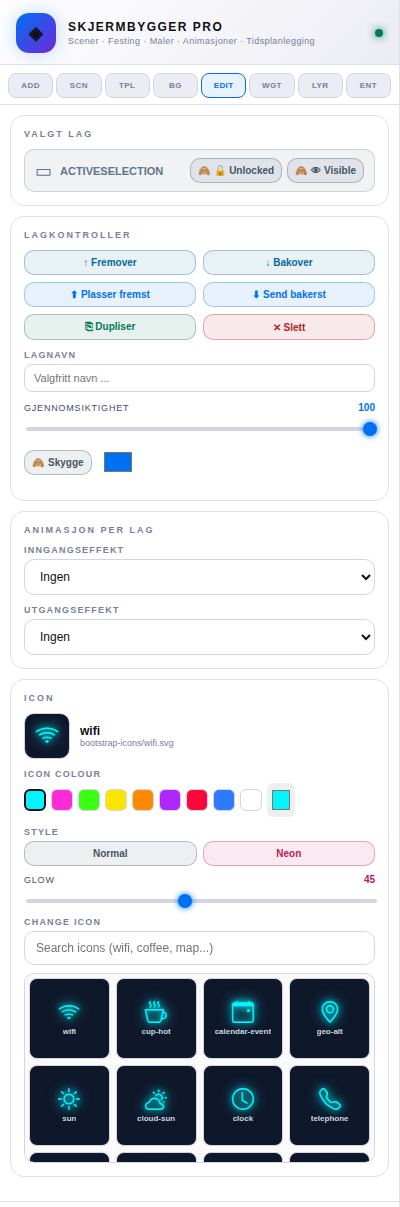
Endre et ikon senere: klikk på det på lerretet. Ikon-delen i EDIT lar deg endre farge, stil og glød – teksten følger med automatisk – eller bytte ikon med Change icon.
QR-koder og rik tekst
QR
Klikk QR, skriv inn nettadressen eller teksten, og klikk OK. QR-koden legges inn som et bilde – endre størrelsen fritt. For å endre adressen, slett koden og lag en ny.

Rik tekst
- Klikk RICH for å åpne tekstredigeringen. Skriv en tittel (valgfritt) og brødteksten.
- Verktøylinje: skrifttype, størrelse, fet, kursiv, understreking, gjennomstreking, tekstfarge, utheving, venstre/midt/høyre, punkt- og nummerlister, fjern formatering og ⎯ Page break (sideskift).
- Innstillinger: brødtekstens skrift, størrelse og farge, linjehøyde, bokstavavstand, marg, tekstskygge.
- Overflow – hva som skjer når teksten er lengre enn boksen: Klipp, Rull oppover (som sangtekst), Ton side for side, eller Lysbildefremvisning (én side per sideskift, med egen varighet og overgang).
- Klikk Save text. Dobbeltklikk på tekstboksen på lerretet for å redigere igjen.
Redigere tekst, bilder og lag (EDIT)
Klikk på et element og åpne EDIT. De øverste delene er like for alle elementer:
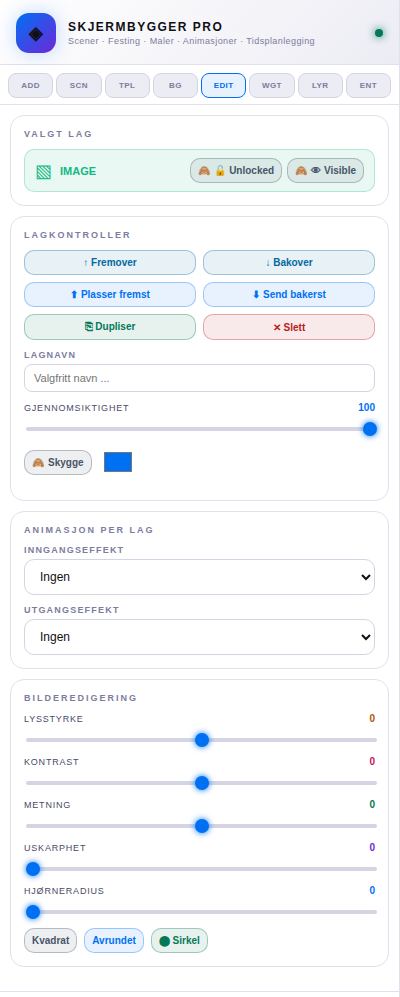
Valgt lag
- 🔓 Ulåst / 🔒 Låst – et låst element kan ikke klikkes eller flyttes på lerretet (velg det fra LYR for å låse opp).
- 👁 Synlig / 🙈 Skjult – skjul et element uten å slette det.
Lagkontroller
- ↑ Fremover, ↓ Bakover, ⬆ Plasser fremst, ⬇ Send bakerst – hvilke elementer som ligger øverst.
- ⎘ Dupliser og ✕ Slett.
- Lagnavn – et navn som gjør det lettere å finne i LYR.
- Gjennomsiktighet og Skygge (farge og uskarphet).
Animasjon per lag
Inngangseffekt (Ton inn, Skyv fra høyre/venstre/bunn, Zoom inn/ut, Sprett inn, Uskarp inn, Roter inn) med varighet og forsinkelse, og en Utgangseffekt. De spilles på skjermen når scenen starter og slutter.

Tekst
- Klikk TEXT i ADD. En boks med «YOUR TEXT HERE» vises.
- Skriv teksten i Innhold (eller dobbeltklikk på teksten på lerretet og skriv).
- Velg Skrifttype, Størrelse, fet/kursiv/understreket, tekstfarge, kantfarge, bakgrunnsfarge, justering, linjehøyde og bokstavavstand.
- Valgfritt: Tekstanimasjon – 25 effekter (Ticker, Ton, Skyv, Zoom, Sprett, Skrivemaskin, Glitch, Neonpuls, Regnbue, Matrix …) med Hastighet, Løkke og STORE BOKSTAVER. I tillegg Tekstomriss, Tekstskygge, Tekstgradering (to farger og en retning) og Tekstbakgrunn.
Bilderedigering
For bilder, QR-koder og dekor: Lysstyrke, Kontrast, Metning, Uskarphet, Hjørneradius, og hurtigknappene Firkantet, Avrundet, ⬤ Sirkel (fint for bilder av ansatte).
Widgetinnstillinger (WGT)
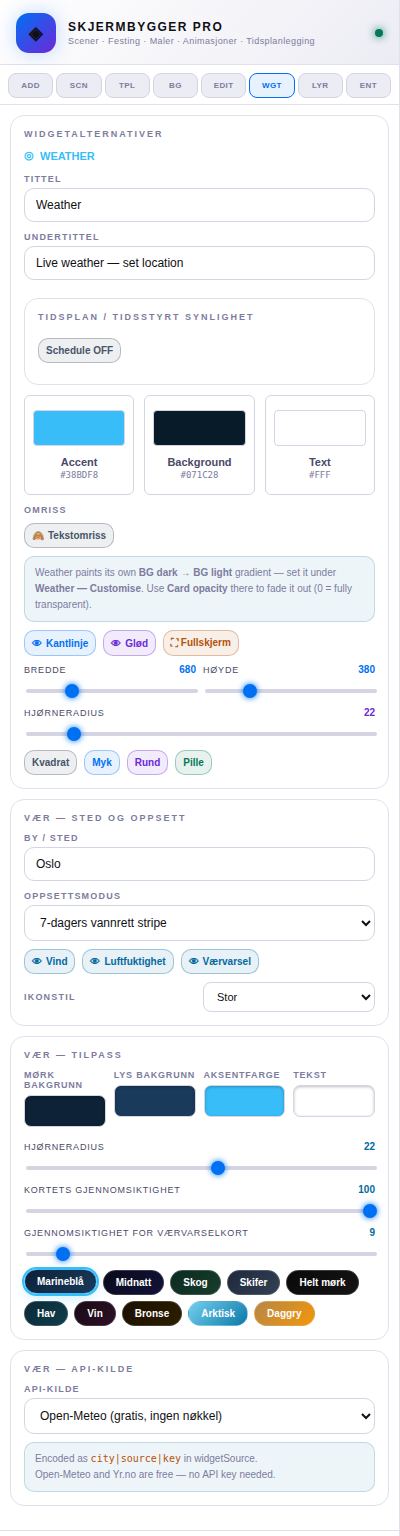
Klikk på en widget på lerretet – WGT åpnes. Den første delen, Widgetalternativer, er lik for alle widgeter:
- Tittel og Undertittel som vises i widgetens topp.
- Tidsplan / tidsstyrt synlighet – klikk Schedule OFF for å slå den på, og velg Vis fra, Skjul etter, valgfrie start- og sluttdatoer og Dager. Ingen dager valgt betyr hver dag. Widgeten vises bare i dette tidsrommet – perfekt for lunsjmeny, happy hour eller åpningstider.
- Fargene Aksent, Bakgrunn og Tekst.
- Tekstomriss – en kant rundt all tekst i widgeten.
- Bakgrunnsstil: Ensfarget, Gjennomsiktig, Glass (frostet, med uskarphet) eller Gradering, pluss Bakgrunnens gjennomsiktighet.
- Kant, Glød og ⛶ Fullskjerm (fyll hele lerretet).
- Bredde, Høyde, Hjørneradius med hurtigknappene Firkantet, Myk, Rund, Pille.
Under kommer delen for den aktuelle widgettypen – se widgetoversikten.
Widgetoversikt
Hver widget nedenfor viser hvordan den ser ut når den legges til, og dens egne innstillinger i WGT (under de felles widgetalternativene). Klikk på et bilde for å forstørre det.
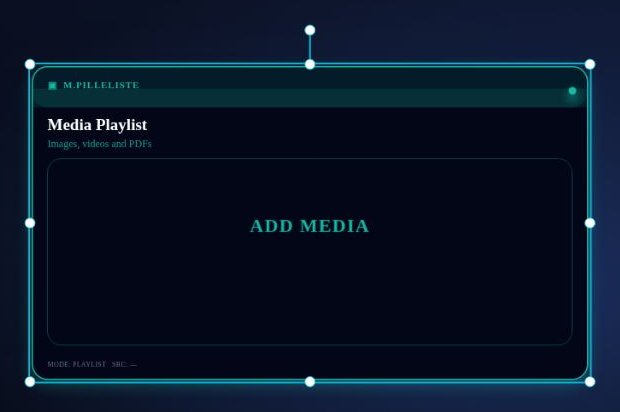
▣ Medieliste
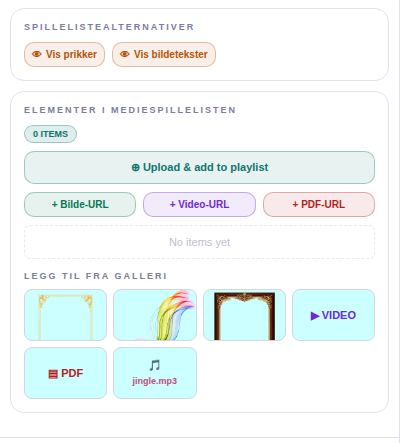
En lysbildefremvisning med bilder, videoer og PDF-er som spilles i rekkefølge med overganger.
Innstillinger
- Vis prikker / Vis bildetekster – sideprikker og titler på skjermen.
- + Bilde-URL, + Video-URL, + PDF-URL – legg til et tomt element og lim inn adressen.
- Hvert element: Type, URL, Tittel, Varighet (0 = hele videoen), Tilpasning (Fyll/Tilpass), Overgang (Tone, Skyv, Zoom, Uskarp …). Video har også Lyd og Løkke; PDF har Startside.
- Bruk ↑ ↓ for å endre rekkefølgen, av/på-bryteren for å hoppe over et element uten å slette det, og ✕ for å fjerne det.
- Legg til fra galleriet – klikk på en fil i mediegalleriet for å legge den til.
▶ Video
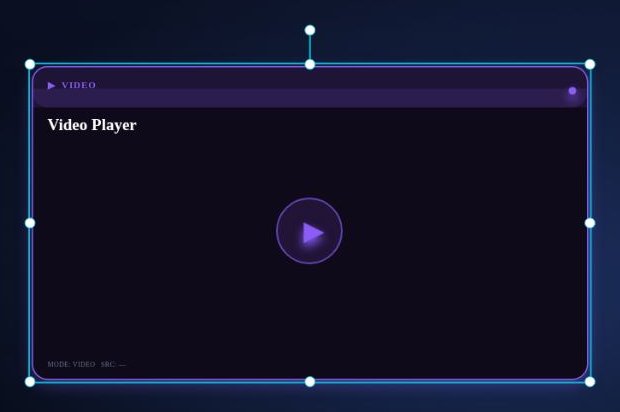
Spiller av en opplastet videofil eller en YouTube-lenke.
Innstillinger
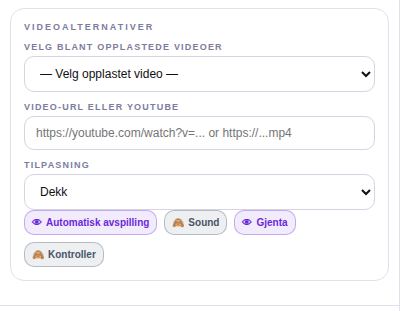
- Velg blant opplastede videoer eller lim inn en video-URL eller YouTube-lenke.
- Tilpasning: Cover (fyller, kan beskjæres), Contain (hele videoen, kan gi svarte kanter), Fill (strekkes).
- Brytere: Autoavspilling, Lyd, Løkke, Kontroller.
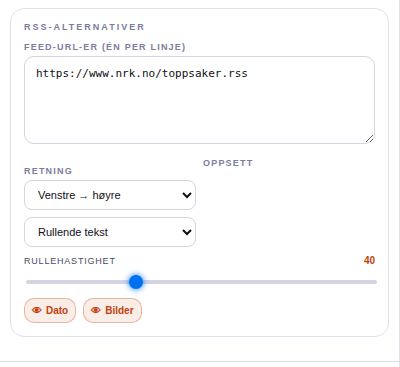
◈ RSS-strøm
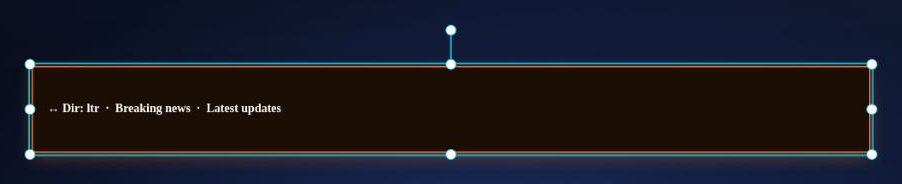
Nyheter fra en hvilken som helst RSS-adresse som rullende tekst, liste, kort eller én overskrift.
Innstillinger
- Strøm-URL-er – én adresse per linje; flere strømmer blandes.
- Retning: venstre→høyre eller høyre←venstre (for språk som skrives fra høyre).
- Oppsett: Ticker, Liste, Kort, Overskrift.
- Tickerhastighet 5–120, og brytere for Dato og Bilder.
◎ Vær
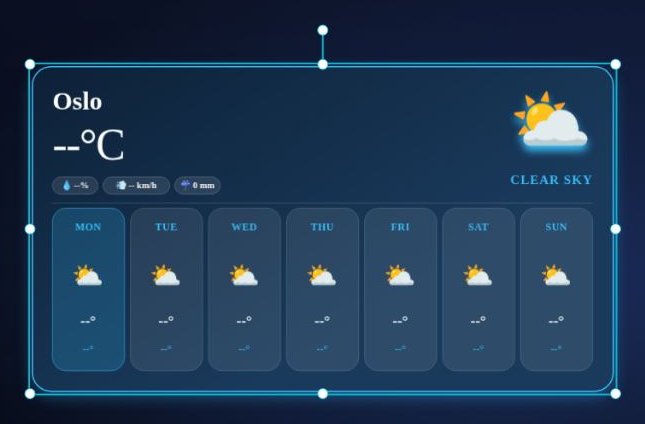
Været nå og varsel for en hvilken som helst by. Gratis på alle planer.
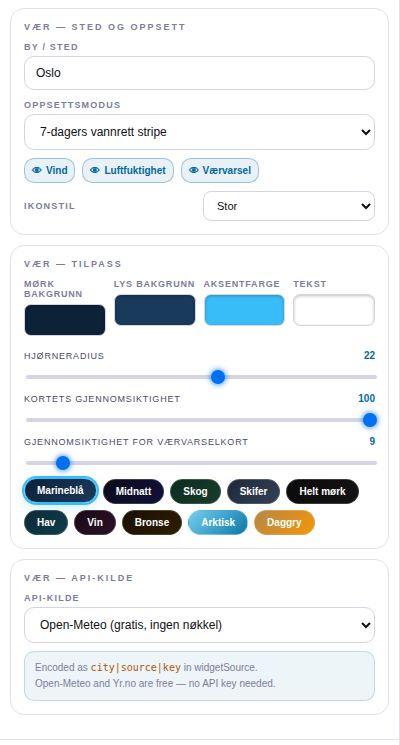
Innstillinger
- By / sted – f.eks. Oslo, Bergen, London.
- Oppsettsmodus – 11 design: Minimal, Delt, 3 dager + klokke, 7 dager vannrett, 7 dager loddrett, Kompakt loddrett 4-dagersliste og Oppsett 1–5.
- Brytere for Vind, Fuktighet, Varsel; Ikonstil Stor/Liten/Ingen.
- Vær — Tilpass: farger for mørk/lys bakgrunn, aksent, tekst, hjørneradius, kortgjennomsiktighet og varselkort, pluss ti ferdige fargesett (Navy, Midnight, Forest …).
- API-kilde: Open-Meteo eller Yr.no (gratis, ingen nøkkel), OpenWeatherMap (krever din API-nøkkel), Yahoo (reserve).
◷ Klokke
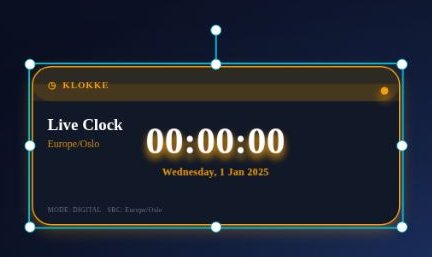
En digital klokke med dato for en hvilken som helst tidssone.
Innstillinger
- Tidssone – for eksempel Europe/Oslo, Europe/London, America/New_York.
- Brytere for 24t, Sekunder, Dato.
▰ Bannertekst
En stor tekstlinje med én av 25 animasjoner – ticker, zoom, neonpuls, skrivemaskin, glitch med mer.
Innstillinger
- Bannertekst og Animasjon (Ingen, Ticker venstre/høyre, Tone, Skyv, Zoom, Sprett, Rist, Bølge, Skrivemaskin, Glitch, Neonpuls, Blink, Regnbue, Matrix, Sving, Hjerteslag, Gummi, Snurr, Vend).
- Animasjonshastighet, Skriftstørrelse, Skrifttype, Justering, STORE BOKSTAVER, Bokstavavstand.
- Omriss og Skygge (uskarphet, farge, X/Y-forskyvning) for glødende tekst eller tekst med kant.
- Bannerbakgrunn: Ensfarget, Gjennomsiktig eller Gradering, med gjennomsiktighet og Innvendig marg.
⚠️ Varsel
En tydelig varselboks med emoji-ikon og valgfri blinkeffekt.
Innstillinger
- Melding – teksten som vises.
- Ikon (emoji) – skriv inn en, eller klikk på en av de 40 ferdige.
- Skriftstørrelse 12–120 og Blinkeffekt.
🔢 Kønummer
Viser «Nå betjenes»-nummer, med valgfri ringelyd og taleopplesning.
Innstillinger
- Etikett, Prefiks (# eller Nr.), skrifttyper og størrelser.
- Visningsstil: Klassisk eller Flip-tavle (med antall sifre).
- Les opp nummer (ringelyd + tale) – velg språk (engelsk, norsk, svensk, dansk, tysk) og teksten som leses, f.eks. «Nummer {n}».
- Gjeldende nummer, Vis neste nummer.
- 🖥️ Åpne købehandler – siden de ansatte bruker for å rope opp neste nummer. Live API-URL ⚡ fyller inn lenken til skjermen automatisk.
🚌 Kollektivtransport
Sanntids avganger for buss, trikk og tog.
Innstillinger
- API-kilde: Entur (Norge), TfL London, Egendefinert API eller GTFS-RT.
- Holdeplass-ID – for Entur f.eks. NSR:StopPlace:6740 (finnes på entur.no).
- Maks rader, Oppdater sekunder, Skriftstørrelse; brytere for Plattform og Forsinkelse.
🎆 Fyrverkeri
Fyrverkeri med egne farger og valgfri nedtelling.
Innstillinger
- Fyrverkerifarger – kryss av fargene som skal brukes; + Legg til farge / − Fjern siste.
- Utskytinger per oppskyting og Varighet.
- Nedtelling før fyrverkeri – sekunder og tekst (f.eks. «Gjør deg klar»).
- Avfyr: én gang når scenen lastes, eller gjentatt hvert få sekund, minutt eller time.
✦ Ildfluer
Myke, svevende lyspunkter – en rolig stemningseffekt for mørke scener eller etter stengetid.
Innstillinger
- Forhåndsvalgene Faint, Calm og Lively stiller alt på én gang.
- Lysfarge, Antall ildfluer, Lysstørrelse, Glødstyrke, Bevegelseshastighet, Blinkstyrke.
▤ PDF-visning
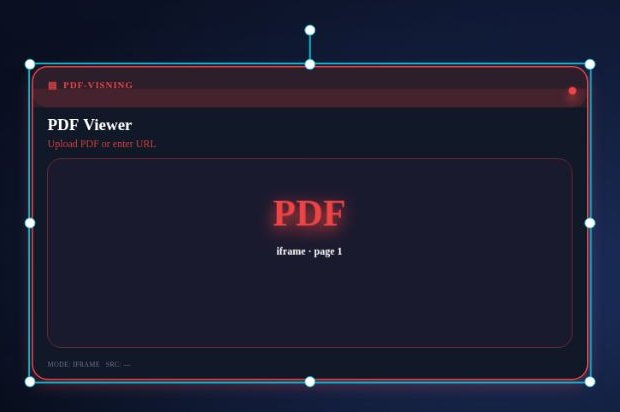
Viser et PDF-dokument og kan bla gjennom sidene automatisk.
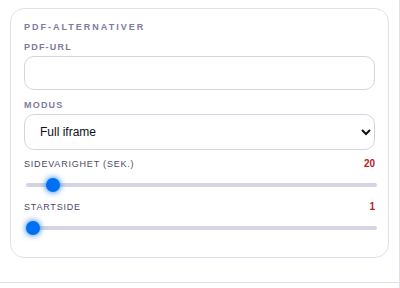
Innstillinger
- PDF-URL (eller last opp PDF-en under ADD → Last opp medier).
- Modus: Full iframe, Én side, Automatisk sidebytte.
- Sidevarighet og Startside.
⊞ Nettside / iFrame
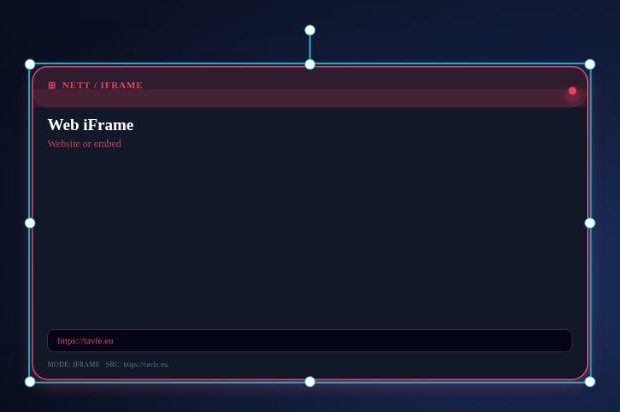
Bygger inn en nettside eller webapp.
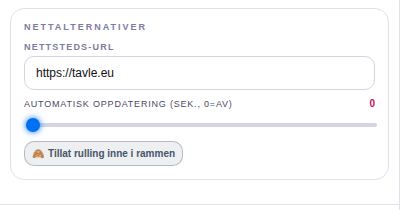
Innstillinger
- Nettsideadresse.
- Automatisk oppdatering i sekunder (0 = av).
- Tillat rulling i rammen.
▭ Ramme
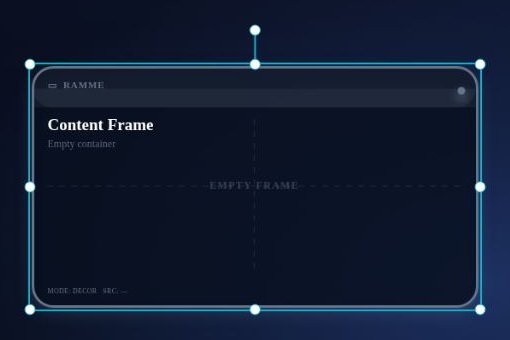
En dekorativ boks med kant, glød og bakgrunn – brukes bak annet innhold.
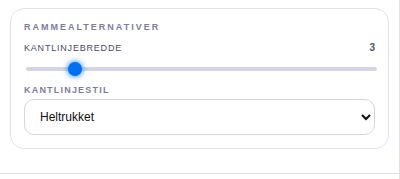
Innstillinger
- Kantbredde 0–24 og Kantstil Heltrukket/Stiplet.
- Farger, bakgrunnsstil og hjørneradius stilles i de felles widgetalternativene.
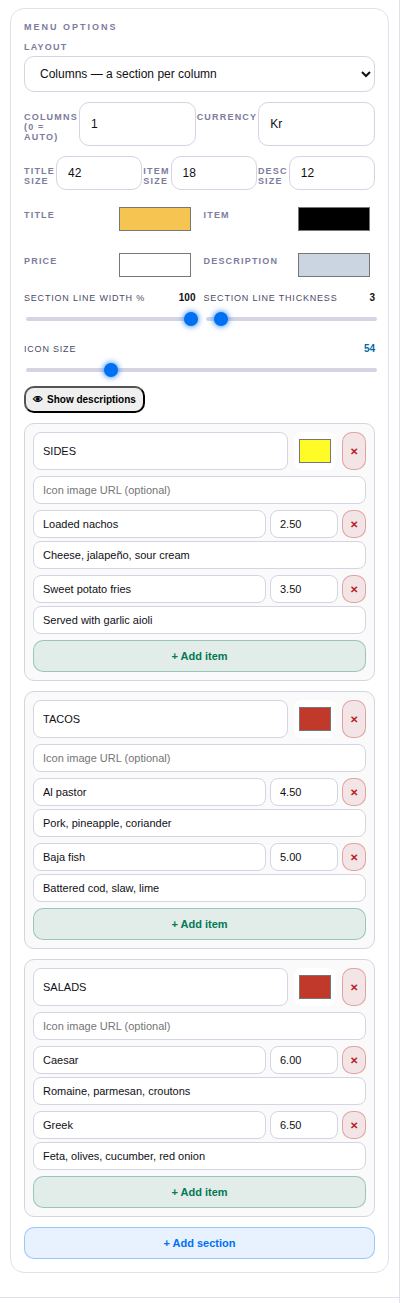
☰ Menytavle
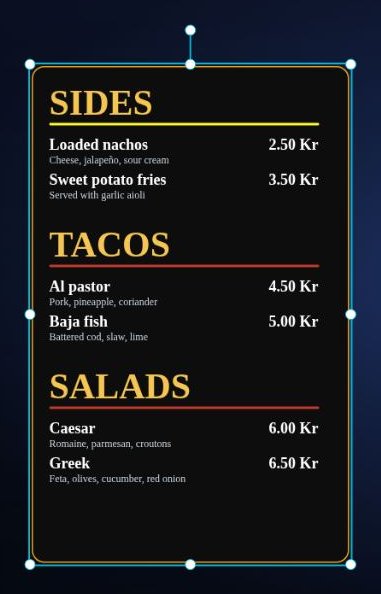
En meny for restaurant eller kafé med seksjoner, retter, beskrivelser og priser.
Innstillinger
- Oppsett: Kolonner (én seksjon per kolonne) eller Én overskrift (rettene flyter bortover).
- Kolonner (0 = automatisk), Valuta, overskrift og underoverskrift.
- Størrelser og farger for tittel, rett, pris og beskrivelse; bredde/tykkelse på seksjonslinjen; ikonstørrelse; Vis beskrivelser.
- Per seksjon: tittel, linjefarge, valgfritt ikonbilde og retter (Navn, Pris, Beskrivelse). + Add item, + Add section.
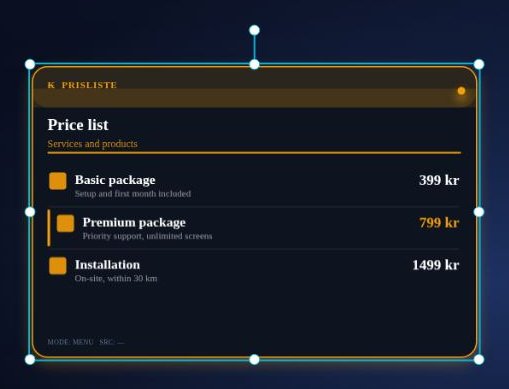
₭ Prisliste
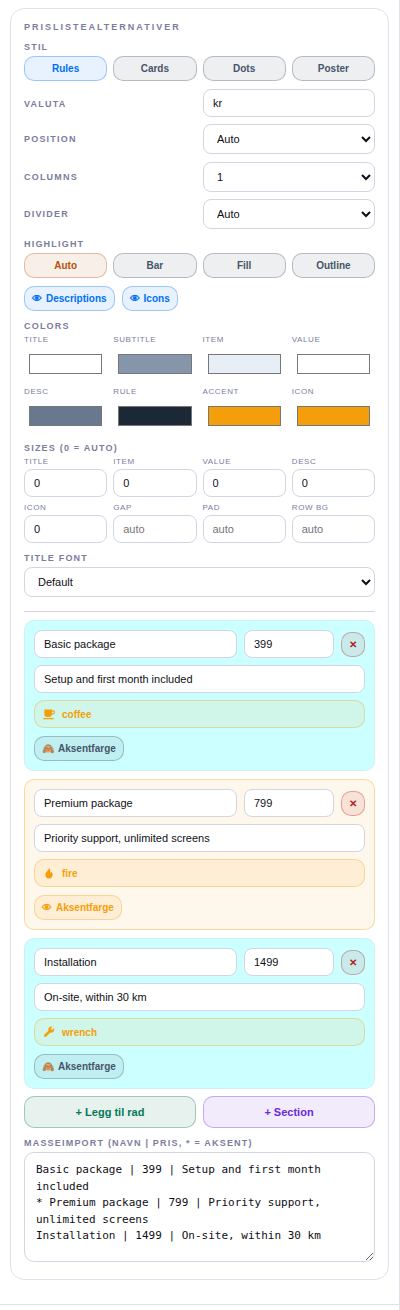
En stilig prisliste med seksjoner, ikoner og uthevede rader.
Innstillinger
- Stil: Linjer, Kort, Prikker, Plakat. Kolonner 1–3, Skillelinje, Utheving.
- Valuta og plassering (foran/bak).
- Farger og størrelser for alle deler; Tittelskrift.
- Rader: seksjoner og varer (Navn, Pris, Beskrivelse, ikon, Aksent). + Legg til rad, + Seksjon.
- Masseimport: én linje per vare –
navn | pris | beskrivelse, start med*for å utheve,#for en seksjon.
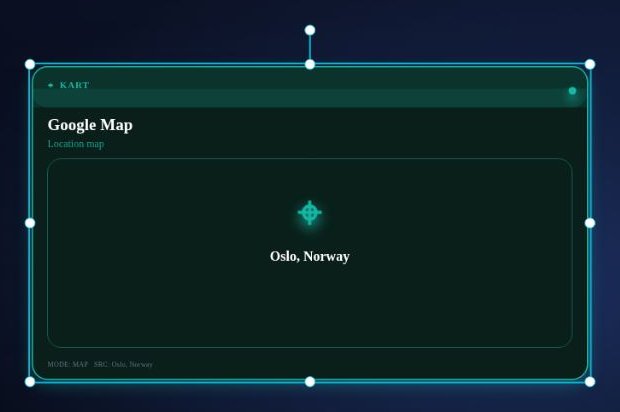
⌖ Kart
Et Google-kart for en adresse.
Innstillinger
- Adresse, eller Breddegrad/Lengdegrad.
- Zoom 1–20, Karttype (Veikart, Satellitt, Hybrid, Terreng), Stil (Standard, Mørk, Natt, Sølv).
- Brytere for Trafikk og Markør, pluss Markørtittel.
📻 Nettradio
Strømmer en nettradiostasjon (eller en opplastet MP3) med valgfri visualisering.
Innstillinger
- Strøm-URL og Stasjonsnavn.
- Volum 0–100, brytere for Autoavspilling og Visualisering.
📅 Kalender
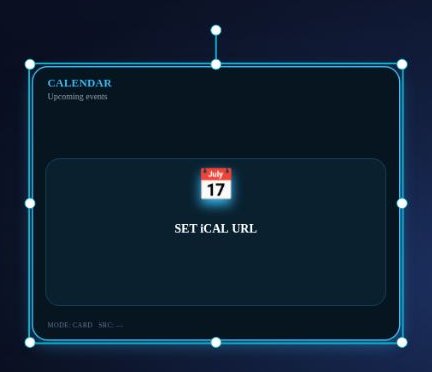
Kommende hendelser fra Google Kalender, Outlook eller en hvilken som helst iCal-lenke.
Innstillinger
- iCal- / Google Kalender-URL.
- Maks hendelser 1–20, brytere for Tid og Dato.
🚪 Møterom
Viser om et møterom er ledig eller opptatt, basert på kalenderen.
Innstillinger
- iCal-URL (Google: hemmelig iCal-adresse; Office 365: Kalender → Del → Kopier ICS-lenke).
- Romnavn, Tidssone, Oppdater hvert 15–600 sekund.
- Ledig-farge / Opptatt-farge, Vis dato, Vis QR-kode med bestillingslenke.
- 🔍 Test room-status.php kontrollerer kalenderlenken.
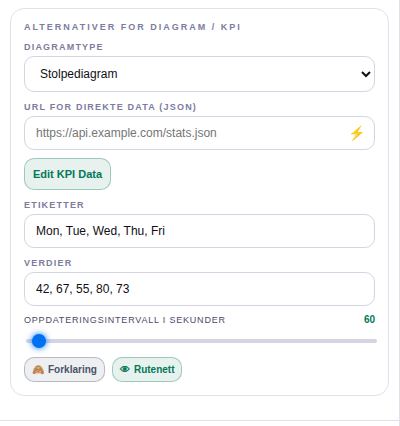
📊 Diagram / KPI
Stolpe-, linje-, sektor- og målerdiagram, KPI-fliser eller 3D KPI-kort – fra egne tall eller live data.
Innstillinger
- Diagramtype: 3D KPI-kort, 3D grupperte rør, Stolpe, Linje, Sektor/Smultring, KPI-fliser, Måler.
- Etiketter og Verdier som kommalister – eller en Live data-URL (⚡ fyller den inn) og Edit KPI Data for dataskjemaet.
- Oppdater sekunder, Forklaring, Rutenett.
- 3D KPI-kort: kortfarge, radius, navnestørrelse, bildestørrelse, rader, forklaringsstørrelse, tallfarge, bilder og tall av/på.
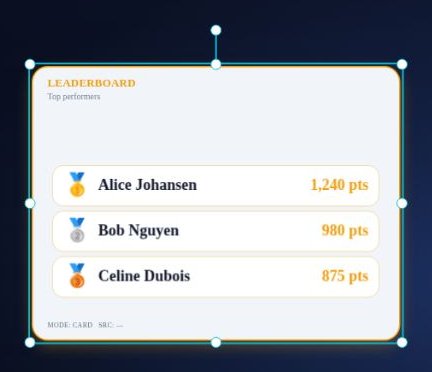
🏆 Toppliste
En rangert liste med medaljer – salgsledere, konkurranser, poeng.
Innstillinger
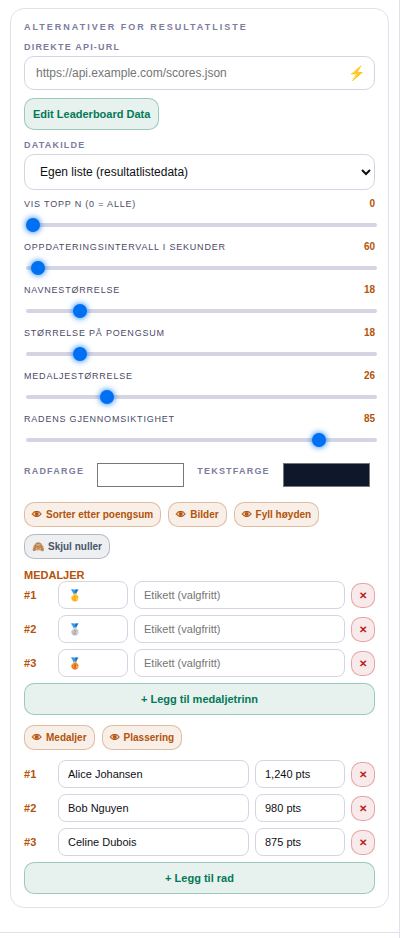
- Live API-URL ⚡ og Edit Leaderboard Data, eller skriv inn rader manuelt (Navn, Poeng, + Legg til rad).
- Datakilde: egen liste, eller summer fra en diagramwidget.
- Vis topp N, størrelser, radfarge/-gjennomsiktighet, tekstfarge.
- Brytere: Sorter etter poeng, Bilder, Fyll høyden, Skjul nuller, Medaljer, Plassering. Rediger medaljeikoner og etiketter.
📱 Sosial vegg
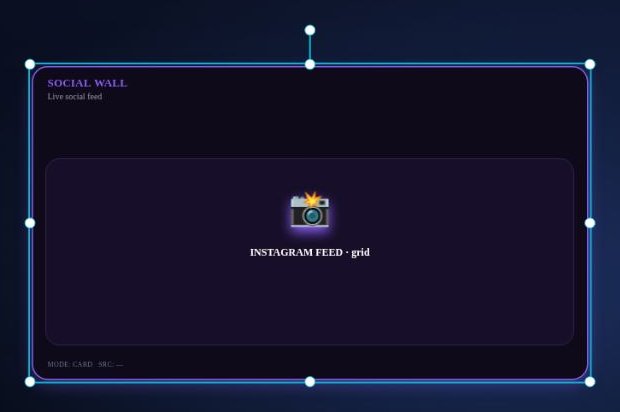
Innlegg fra sosiale medier som rutenett, kort, ticker eller ett innlegg.
Innstillinger
- Plattform: Instagram, X, Facebook, LinkedIn, Mastodon, RSS-Bridge.
- Strøm-API-URL, Oppsett, Maks elementer, Oppdater sekunder, Vis brukernavn.
🌡 Sensor / IoT
En live verdi fra en sensor (temperatur, CO₂, fuktighet …) med valgfri måler.
Innstillinger
- API-endepunkt og JSON-sti til verdien.
- Etikett, Enhet, Min/Maks.
- Varslingsgrense og Varslingsfarge, Oppdater sekunder, Måler.
🗳 Avstemning
En live avstemning – publikum skanner en QR-kode og stemmer på mobilen; resultatene oppdateres på skjermen.
Innstillinger
- Avstemnings-PIN – et unikt navn for avstemningen (bokstaver, tall, - og _).
- Spørsmål og Alternativer med stolpefarger; + Add option.
- Brytere for Resultater og QR; tekststørrelser, stolpekant, QR-størrelse.
- 🗑 Nullstill alle stemmer starter avstemningen på nytt.
⏱ Nedtelling
Teller ned til en dato og et klokkeslett, og viser deretter sluttmeldingen din.
Innstillinger
- Måldato og -tid, Etikett («Arrangementet starter om»), Sluttmelding.
- Stil: Digital, Flip-klokke, Minimal, Sirkler. Tallstørrelse, Vis dager.
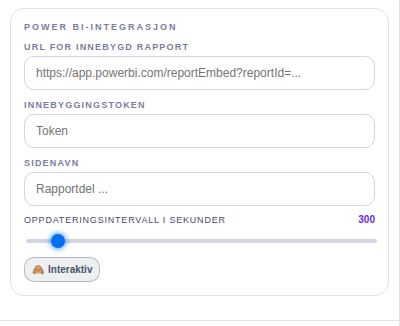
📈 Power BI
Bygger inn en Microsoft Power BI-rapport eller -dashbord.
Innstillinger
- Innbyggings-URL for rapporten, Innbyggingstoken, Sidenavn.
- Oppdater sekunder og Interaktiv.
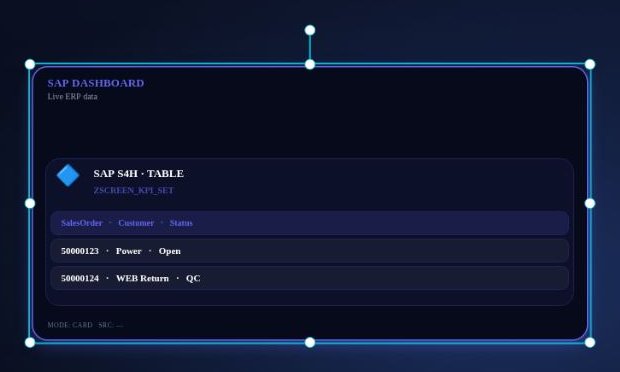
🔷 SAP-data
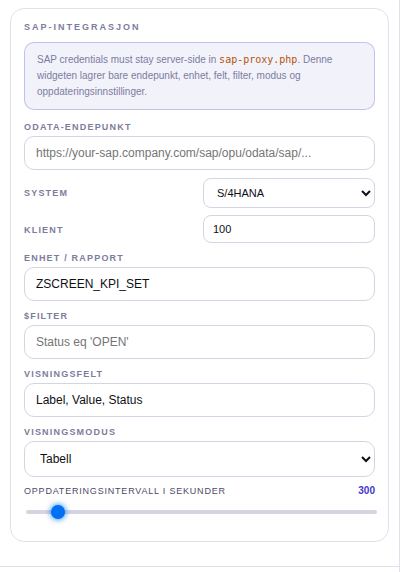
Viser SAP-data som tabell, KPI-fliser, diagram eller ticker.
Innstillinger
- OData-endepunkt, System (S/4HANA, ECC, BTP, CAP, Gateway, Business One, Egendefinert), Klient.
- Enhet / rapport, $filter, Visningsfelt.
- Visningsmodus og Oppdater sekunder.
👋 Velkommen
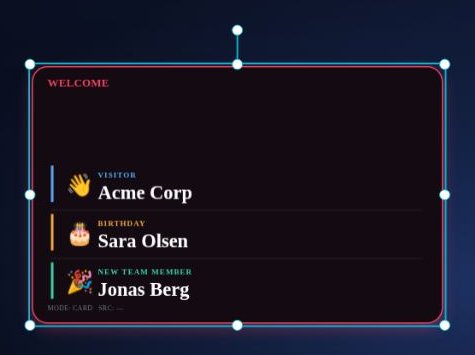
Ønsk besøkende velkommen og feir bursdager, jubileer og nye kolleger.
Innstillinger
- Stil: Rails, Hero, Names, Cards. Oppsett: Stablet eller Ticker.
- Rader: emoji, Navn, farge og Anledning (Bursdag, Besøkende …). + Legg til.
- Maks rader, farger, størrelser (0 = automatisk), brytere for Emoji og Skillelinjer, valgfri Live API-URL.
💹 Markeder
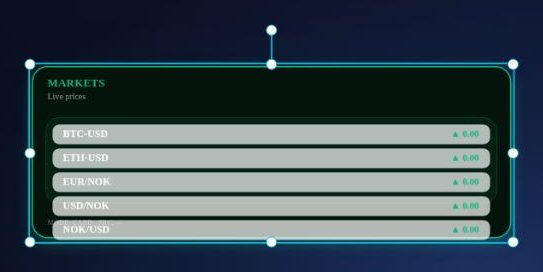
Live kurser for aksjer, krypto og valuta som kort eller ticker.
Innstillinger
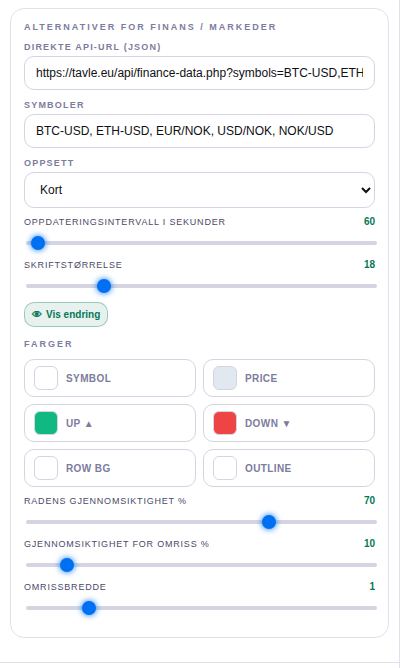
- Symboler (kommaliste, f.eks. BTC, ETH, EURNOK) og Live API-URL.
- Oppsett: Kort eller Ticker; Oppdater sekunder, Skriftstørrelse, Vis endring.
- Farger for symbol, pris, opp ▲, ned ▼, radbakgrunn og kant.
📡 Direktestrøm
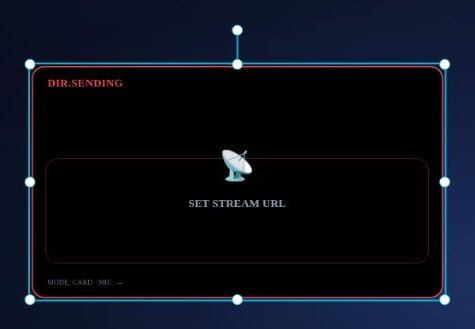
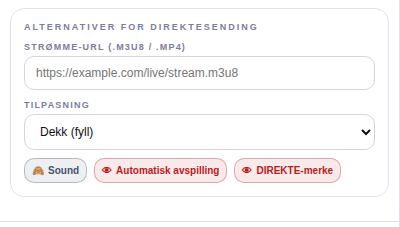
En direkte videostrøm eller kamerastrøm (HLS .m3u8 eller MP4).
Innstillinger
- Strøm-URL, Tilpasning (Fyll/Tilpass).
- Brytere for Lyd, Autoavspilling, LIVE-merke.
Bakgrunn og skjermstørrelse (BG)
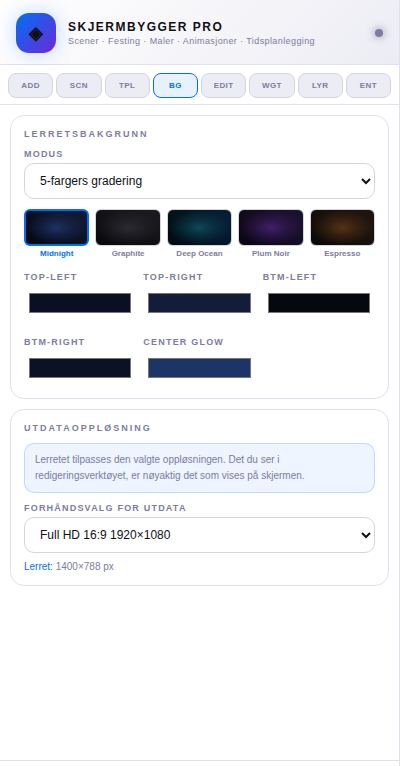
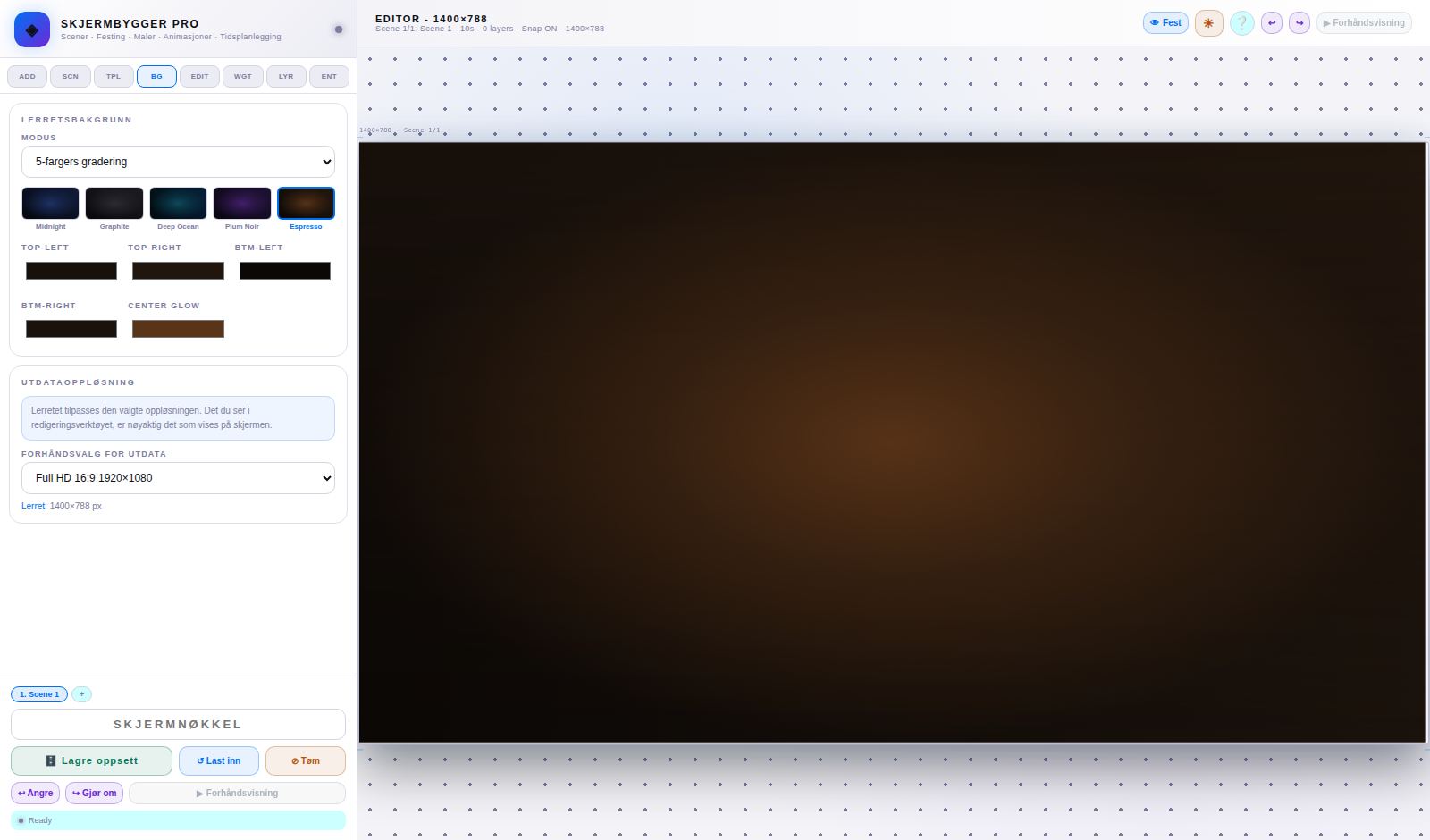
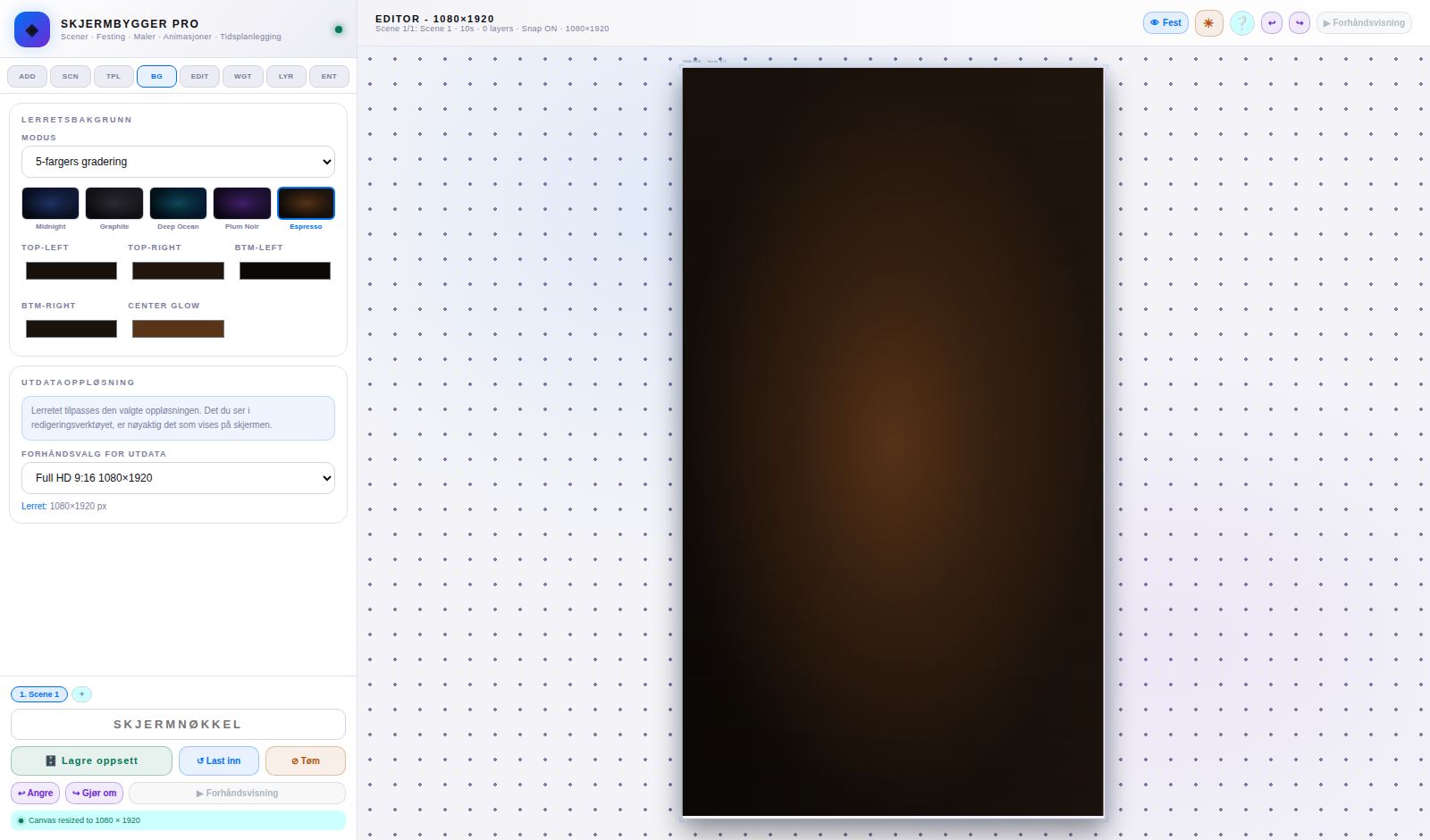
BG-fanen bestemmer bakgrunnen for gjeldende scene. Velg en Modus:
- 5-fargers gradering (standard) – velg ett av de fem forhåndsvalgene Midnight, Graphite, Deep Ocean, Plum Noir, Espresso, eller velg de fire hjørnefargene (Top-left, Top-right, Btm-left, Btm-right) og en Center glow selv. Hvert hjørne viser nøyaktig fargen du velger.
- Ensfarget – én farge.
- Bilde / foto – lim inn en bilde-URL og klikk Apply URL, eller Upload BG. Tilpasning: Cover (fyller skjermen) eller Contain (hele bildet).
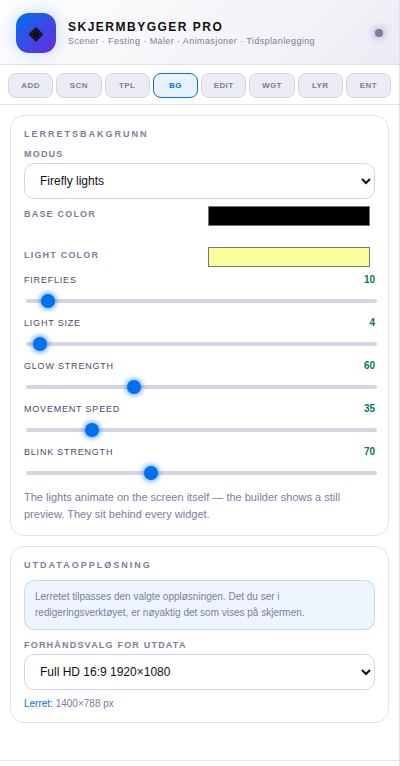
- Firefly lights – mørk bakgrunn med svevende lys bak alt innhold: Base color, Light color, Fireflies, Light size, Glow strength, Movement speed, Blink strength. Byggeren viser et stillbilde.
Utdataoppløsning
Tilpass lerretet til skjermen det vises på med Forhåndsvalg for utdata: Full HD 16:9 eller 9:16 (stående), 4K, 720p, nettbrett, kvadrat, kiosk 4:3, LED-vegg 32:9, menytavle-striper, eller Custom bredde og høyde. Det du ser i byggeren, er nøyaktig det som vises på skjermen.
Scener – flere sider i løkke (SCN)
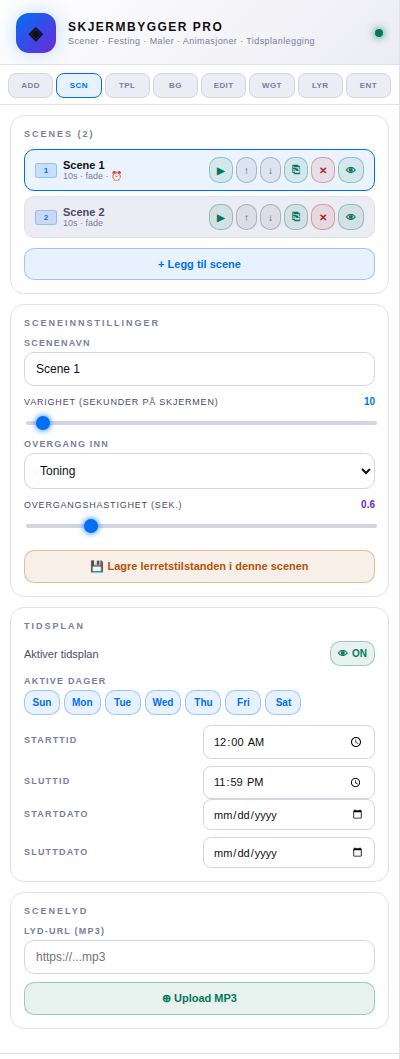
En skjerm kan vise flere scener etter hverandre, som lysbilder. Hver scene har egne elementer, bakgrunn, varighet, overgang, tidsplan og musikk.
Sceneliste
- + Legg til scene legger til en ny, tom scene. Klikk på en scene for å redigere den.
- Knapper på hver scene: ▶ forhåndsvis bare denne scenen, ↑ ↓ endre rekkefølge, ⎘ dupliser, ✕ slett, 👁/🙈 slå scenen av eller på uten å slette den.
Sceneinnstillinger
- Scenenavn, Varighet (1–300 sekunder på skjermen).
- Overgang inn: Kutt, Ton, Skyv venstre/høyre/opp, Zoom inn, Oppløs – og Overgangshastighet.
Tidsplan
Slå på Aktiver tidsplan for å vise scenen bare på bestemte Aktive dager, mellom et Starttidspunkt og et Sluttidspunkt, og eventuelt mellom to datoer. Eksempel: frokostmeny man–fre 06.00–10.30.
Scenelyd
Lim inn en lyd-URL (MP3) eller ⊕ Upload MP3, og velg Volum og Løkke.
Maler (TPL)
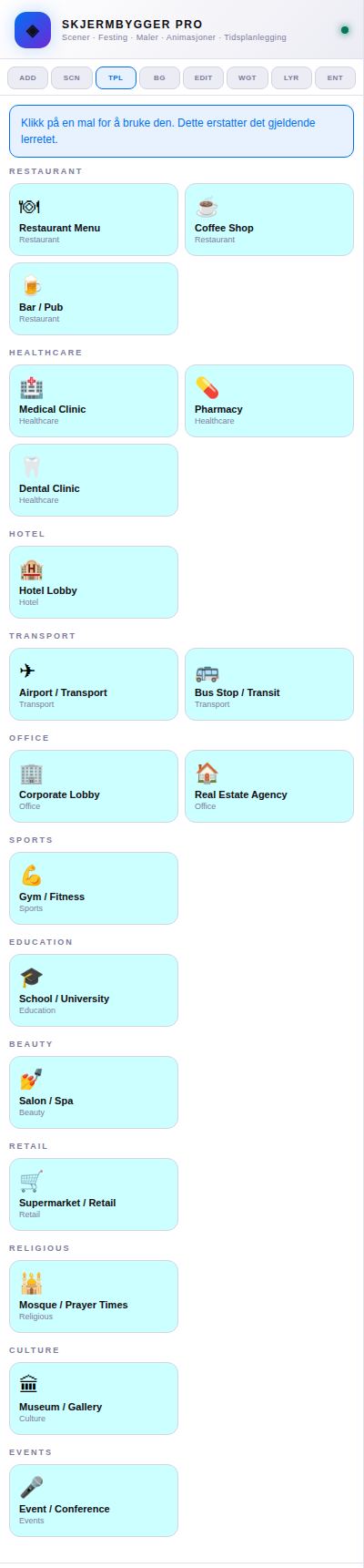
18 ferdige design for restauranter, kafeer, barer, klinikker, apotek, tannleger, hoteller, flyplasser, bussholdeplasser, kontorer, eiendom, treningssentre, skoler, salonger, butikker, moskeer, museer og arrangementer. Klikk på en og bekreft – den erstatter alt på gjeldende scene, så bruk den i starten.
Lag (LYR)
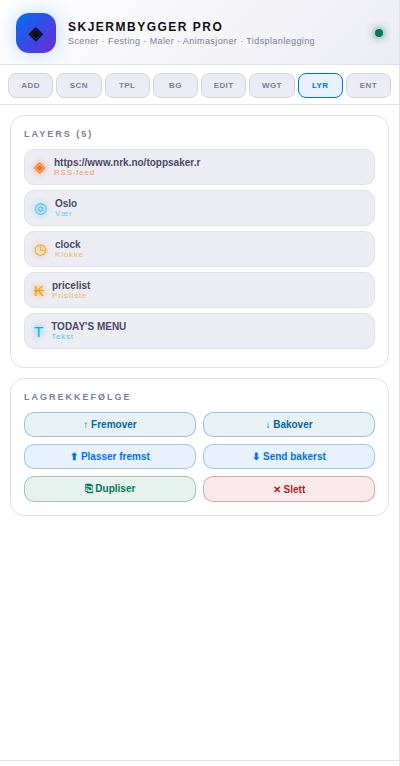
Alle elementer i gjeldende scene, det øverste først. 🔒 viser låste elementer, og bleke rader er skjulte. Klikk på en rad for å velge elementet – slik når du låste eller skjulte elementer. Lagrekkefølge har de samme knappene som i EDIT.
Bedrift (ENT)
- Bedrifts-SSO – innstillinger for felles pålogging (Microsoft Entra ID, Google Workspace, Okta, Auth0, SAML 2.0, OpenID Connect). Fyll inn Tenant ID og Client ID, klikk 🔗 Test Login og deretter 💾 Save SSO. Gjøres vanligvis av IT-avdelingen.
- Skjermovervåking – alle skjermer som kjører, med status: ONLINE (sett siste 2 minutter), IDLE (siste 5 minutter) eller OFFLINE. ▶ åpner skjermens spiller. Oppdateres hvert 30. sekund.
- SAP hurtigoppsett – tre steg for å koble til SAP-data.
Planer og oppgradering
- Tekst, Bilde, QR, Vær, dekor og ikoner er med i alle planer.
- Andre widgeter avhenger av planen eller tilleggene dine. Hvis en widget ikke er inkludert, forklarer vinduet 🔒 Oppgradering kreves det når du klikker på flisen. Oppgrader eller kjøp tillegget i brukerpanelet.
- Antall scener avhenger også av planen.
Spørsmål og feilsøking
Endringene vises ikke på skjermen.
Kontroller at du klikket Lagre oppsett og at statuslinjen viser «Lagret». Skjermen henter den nye versjonen etter kort tid. Kontroller at SKJERMNØKKELEN er riktig, og at scenen ikke er slått av (🙈) eller utenfor tidsplanen.
Forhåndsvisning-knappen er grå.
Skriv inn en skjermnøkkel først.
Jeg får ikke klikket på et element.
Det er sannsynligvis låst eller ligger bak et annet element. Åpne LYR, klikk på det der, og lås det opp eller flytt det frem.
Animasjoner og ildfluer beveger seg ikke i byggeren.
Det er normalt – byggeren viser et stillbilde. Lagre og klikk Forhåndsvisning for å se bevegelsen.
En nettside eller video blir blank.
Noen nettsteder nekter innbygging, og noen videolenker er private. Prøv en annen adresse, eller last opp videoen.
Jeg slettet noe ved en feil.
Trykk Ctrl + Z (angre) – opptil 40 steg tilbake. Hvis du ikke har lagret etter feilen, henter ↺ Last inn også tilbake siste lagrede versjon.
Teksten ser annerledes ut på skjermen.
Kontroller at Forhåndsvalg for utdata i BG stemmer med skjermens faktiske oppløsning og retning.